
Administración
Administrar tu empresa
Para administración · CONVERSA NEXT
El primer día
Qué es. Los pasos que dejan la empresa lista para que entre tu equipo. En el Inicio, quien administra ve la guía del primer día con esos pasos y lo hecho marcado (invitar al equipo, la firma, la primera vacante, compartir la vitrina, probar la entrevistadora); se quita con Quitar la guía cuando quieras, terminada o no, y vuelve desde Editar → Mostrar la guía del primer día. Con todo hecho se va sola.
Para quién. Administrador.
Cómo se usa
- Crea la empresa (o entra en la que ILIA te dio de alta) y elige sus giros: el catálogo de IA Educativa enseña primero los casos de tu giro y la entrevistadora usa el kit del primero.
- Invita a tu equipo en Configuración → Cuentas: un correo y un papel por persona.
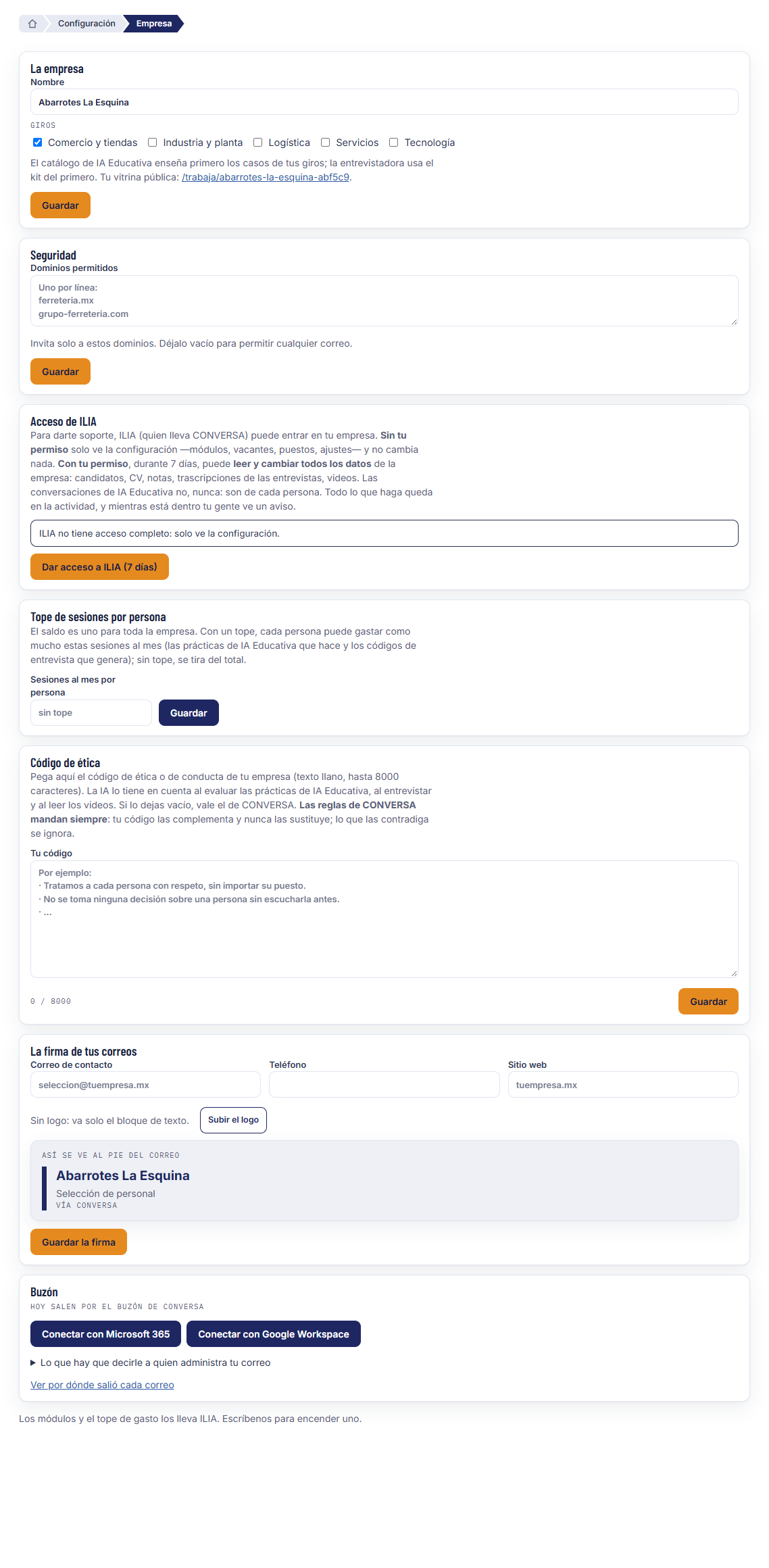
- Pon la firma de tus correos en Configuración → Empresa → La firma de tus correos: Correo de contacto, Teléfono, Sitio web, logo, Color de tu marca (el botón de tus correos) y Tu aviso de privacidad (al pie; vacío, el de CONVERSA); Guardar la firma. La ves armada en «Así llega a un candidato», y con Mándame una prueba te llega un correo de ejemplo.
- Mira qué módulos tienes en Configuración → Módulos y pide desde ahí los que te falten.
Ojo. Todo correo que la empresa manda a candidatos, participantes o miembros sale firmado con el nombre de la empresa, el área que escribe, su contacto y su logo. Nunca firma una persona. El logo sale también en tu vitrina y en tus PDF.
Así llegan los correos de tu empresa. En la bandeja se lee «Tu empresa (vía CONVERSA)» y el asunto empieza con tu nombre («Tiendas del Norte: tu entrevista para Cajero»). Arriba va tu logo (sin logo, tu nombre); luego un título, el saludo, los datos en una caja (el código de acceso en grande, la fecha límite, lo que hace falta), el botón con el color de tu marca y tu firma. Al pie: quién escribe y por qué, y tu aviso de privacidad. Si la persona contesta, le llega a tu correo de contacto.
Las cuentas
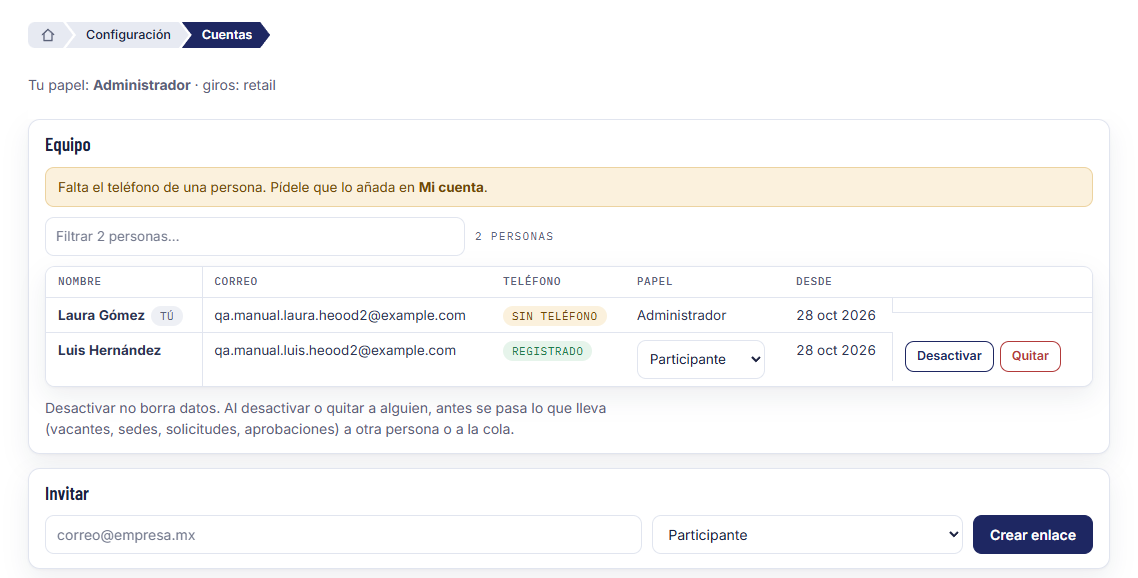
Qué es. La pantalla donde están todas las personas de tu empresa con su papel y desde cuándo.
Para quién. Administrador · Supervisor.
Qué hace
- Invitar — un correo y un papel; le llega un enlace de un solo uso, vale una vez y caduca a los siete días. Al abrirlo, si no tiene cuenta, pone su nombre y una contraseña ahí mismo y entra ya dentro de la empresa; su correo queda por confirmar (el enlace también lo tienes tú, así que no demuestra que el buzón sea suyo): lo confirma con el botón de la bienvenida. Si ya tiene cuenta, entra con ella y acepta. Mientras no la acepte, sale en la lista de invitaciones con su fecha de caducidad; Anular pide confirmación y deja el enlace sin valor para siempre. Quien abre un enlace que ya no vale lee por qué: que ya se usó, que la empresa lo anuló o lo cambió por uno más nuevo, o que caducó.
- Cambiar — le pone otro papel: de reclutador a supervisor, de supervisor a administrador…
- Desactivar y Quitar (a alguien del equipo) — primero pasa su trabajo, en tres pasos: Lo que lleva (sus vacantes con cuántas candidaturas tienen, las sedes que gerencia, las solicitudes que tomó, los pasos de aprobación que le tocan y si el recorrido de aprobación la nombra) → A quién pasa (a una persona activa, o a nadie: a la cola) → Resumen. Solo el botón del resumen lo pasa todo y la desactiva o la quita, de una vez. A quien recibe le llega un aviso. Desactivar cierra la puerta al momento y no borra nada; Activar la devuelve (sin lo que se pasó).
- Quitar (una invitación que aún no aceptaron) — la retira.
- Solo correos de estos dominios (en Configuración → Empresa → Seguridad) — para la empresa que quiere que su gente entre solo con el correo del trabajo: escribes tus dominios («ferreteria.mx») y una invitación a otro correo no sale. Vacío, se invita a cualquiera y quien invita responde por la persona. ILIA puede ponerlo también desde el master.
Cómo se usa
- Entra en Configuración → Cuentas.
- Pulsa Invitar, escribe el correo y elige el papel.
- Al aceptar el enlace, la persona ya está dentro con ese papel.
Ojo. Una persona puede estar en varias empresas con papeles distintos: su cuenta es una, y en el portal de arriba elige cuál abre. A la cola quiere decir: sus vacantes quedan sin responsable, sus pasos de aprobación «sin quién apruebe» (en Solicitudes → Cola) y sus sedes sin gerente, para que quien administra las reparta. Nada queda a su nombre: si vuelve, no recupera nada solo. Lo pasado —decisiones, mensajes, actividad— sigue a nombre de quien lo hizo.
Ojo, la gente de la casa no es candidata. Quien está en tu empresa no se postula a tus vacantes, no lo dan de alta a mano, no recibe códigos de entrevista ni invitaciones de la bolsa: ni con su correo, ni con otro correo y el mismo teléfono. Cada intento queda en Actividad con quién lo hizo. Y un reclutador solo entrevista por su cuenta a quien ya es candidato: a alguien de fuera lo pide y tú lo apruebas en Entrevistas → Códigos.
Buscar y filtrar
Qué es. Dos cosas distintas que se confunden: el buscador de arriba mira en toda tu empresa; el filtro de cada tabla afina lo que ya tienes delante.
Para quién. Todos los papeles del portal.
Qué hace
- La barra de buscar (arriba, en todas las pantallas) — escribe dos letras y mira a la vez candidatos, vacantes, entrevistas, video, tu gente y tus clientes. Los resultados vienen separados por tipo y con el color de su rama: verde reclutamiento, ámbar entrevistas, morado video, azul IA Educativa.
- El filtro de la tabla (encima de cada lista larga) — no sale a buscar a ningún lado: recorta lo que ya está en pantalla y te dice «12 de 200».
Cómo se usa
- Para encontrar algo que no sabes dónde está, usa la barra de arriba: por nombre, correo, código o sede.
- También encuentra por teléfono aunque lo escribas distinto: «+52 (81) 1234-5678» da con quien diste de alta como «81 1234 5678».
- Para no bajar doscientas fichas buscando una, usa el filtro de la tabla.
Ojo. Solo encuentras lo que ya podrías abrir: los módulos apagados no salen y, si reclutas, no aparecen las vacantes de grupos que no son tuyos. Buscar no es un atajo para ver de más.
IA Educativa, entrevistas, reclutamiento
Qué es. El mapa de qué se configura dónde. Cada módulo tiene su capítulo; esto es lo que solo toca quien administra.
Para quién. Administrador.
Qué hace
- IA Educativa → Ajustes — cuánto dura una sesión, cuántos turnos, el umbral.
- IA Educativa → Rúbrica — qué competencias pesan en cada caso.
- IA Educativa → Casos — los casos propios de tu operación.
- Entrevistas → Ajustes — cuántas preguntas hace Adriana, las reglas de tu empresa y a quién llega el informe.
- Configuración → Empresa → Tope de sesiones por persona — el saldo es uno para toda la empresa; con un tope, cada persona gasta como mucho esas sesiones al mes (las prácticas de IA Educativa que hace y los códigos de entrevista que genera). Vacío = sin tope.
- Entrevistas → Puestos — el catálogo del que cuelgan vacantes y guiones.
- Reclutamiento → Ajustes → Etapas — el orden de las etapas y el cierre por silencio.
- Reclutamiento → Vacantes — publicar.
- Video → Guiones — las preguntas de la entrevista en video, si ILIA te encendió ese módulo.
Sedes y aprobaciones
Qué es. Las sedes que piden personal, sus gerentes, el grupo RH que atiende cada una y el recorrido de aprobación de las solicitudes.
Para quién. Administrador.
Qué hace
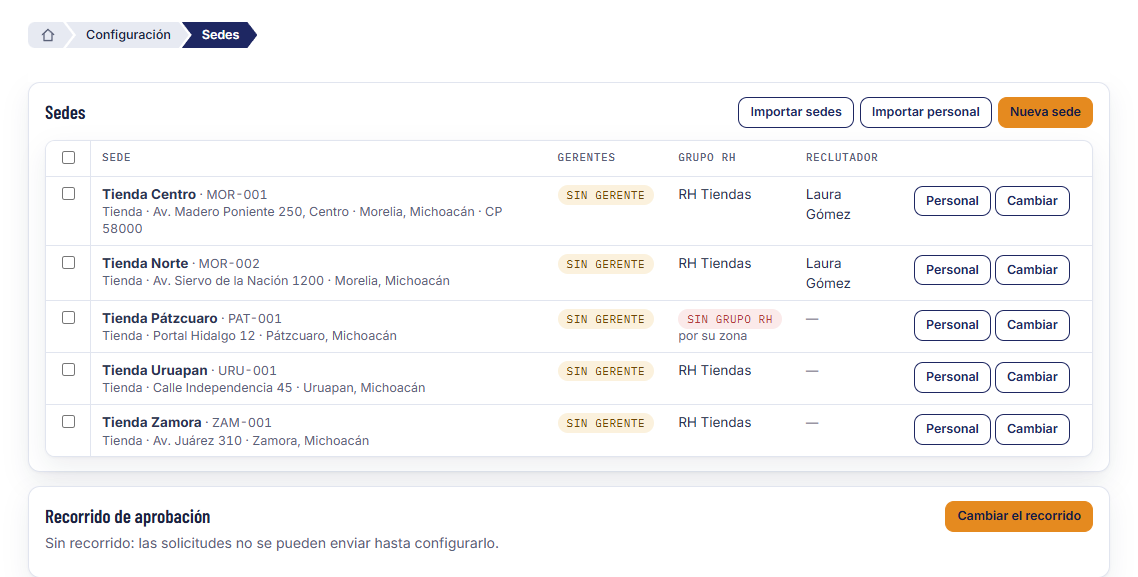
- Nueva sede — nombre, tipo (tienda, planta, oficina, almacén u otro), código interno (único en la empresa), dirección, código postal o ciudad (de ahí sale su municipio y su zona), gerentes (del papel que sean: gerente de sede no es lo mismo que supervisión), grupo RH y reclutador responsable. Sin grupo RH, sus solicitudes van a la cola de administración.
- Grupo RH: el de su zona — viene marcado: la sede toma el grupo que tiene su municipio (o su estado entero) en Grupos → Zona, y lo sigue si las zonas cambian («por su zona» en la lista). También puedes elegir un grupo a mano o ninguno.
- Reclutador responsable — quien recluta (o dirige, o supervisa) esa sede: sus vacantes nacen a su nombre, y la ve en su lista de sedes.
- Importar sedes — para dar de alta (o poner al día) cientos de tiendas de una vez. Descargar la plantilla trae las columnas: nombre (obligatoria), código, tipo, CP, ciudad, dirección, gerentes (correos de gente que ya es de la empresa, separados por «|»), reclutador (correo) y grupo (vacío = el de su zona). Al elegir el archivo se revisa: cuántas sedes nuevas y cambiadas, cómo queda cada una (lugar, grupo RH, reclutador) y los errores, línea por línea. Con errores no se importa nada: se corrigen en el archivo y se vuelve a elegir. Importar las pone todas juntas. Una sede que ya existe se reconoce por su código (o, sin código, por su nombre) y se cambia. Excel puede guardarlo con comas o punto y coma, en UTF-8 o no: se entiende igual.
- Buscar — con muchas sedes, por nombre, código, ciudad, dirección, grupo o reclutador; la lista va por páginas.
- Cambiar muchas de una vez — marca las sedes en la primera columna (la casilla de arriba elige todas las que salen con el filtro, en todas las páginas) y, en la barra que aparece, elige qué ponerles: reclutador (o nadie), grupo RH (uno, el de su zona o ninguno) o estado (activa o archivada). Lo que dejas en «Sin cambio» no se toca. Aplicar cambia todas juntas; si una no se puede, no cambia ninguna.
- Personal — la plantilla autorizada y la gente de la sede: ver Personal de una sede.
- Recorrido de aprobación — los pasos, en orden: a quién le toca cada uno (el grupo RH de la sede, un grupo o una persona) y cuándo (siempre, o como Finanzas: solo si es plantilla nueva, si no está en presupuesto o si el costo mensual pasa del umbral).
Cómo se usa
- Configuración → Sedes → Nueva sede.
- En Recorrido de aprobación → Cambiar, arma los pasos y Guardar como versión nueva.
Ojo. Quien recluta ve las suyas —aquellas de las que es responsable o que atiende su grupo RH— en Reclutamiento → Plantilla. Quien supervisa las ve todas.
Cada vez que guardas el recorrido nace una versión nueva: las solicitudes ya enviadas siguen con la suya. Hace falta al menos un paso de Siempre. Un grupo que aprueba (Finanzas) puede tener gente con papel de participante.
Personal de una sede
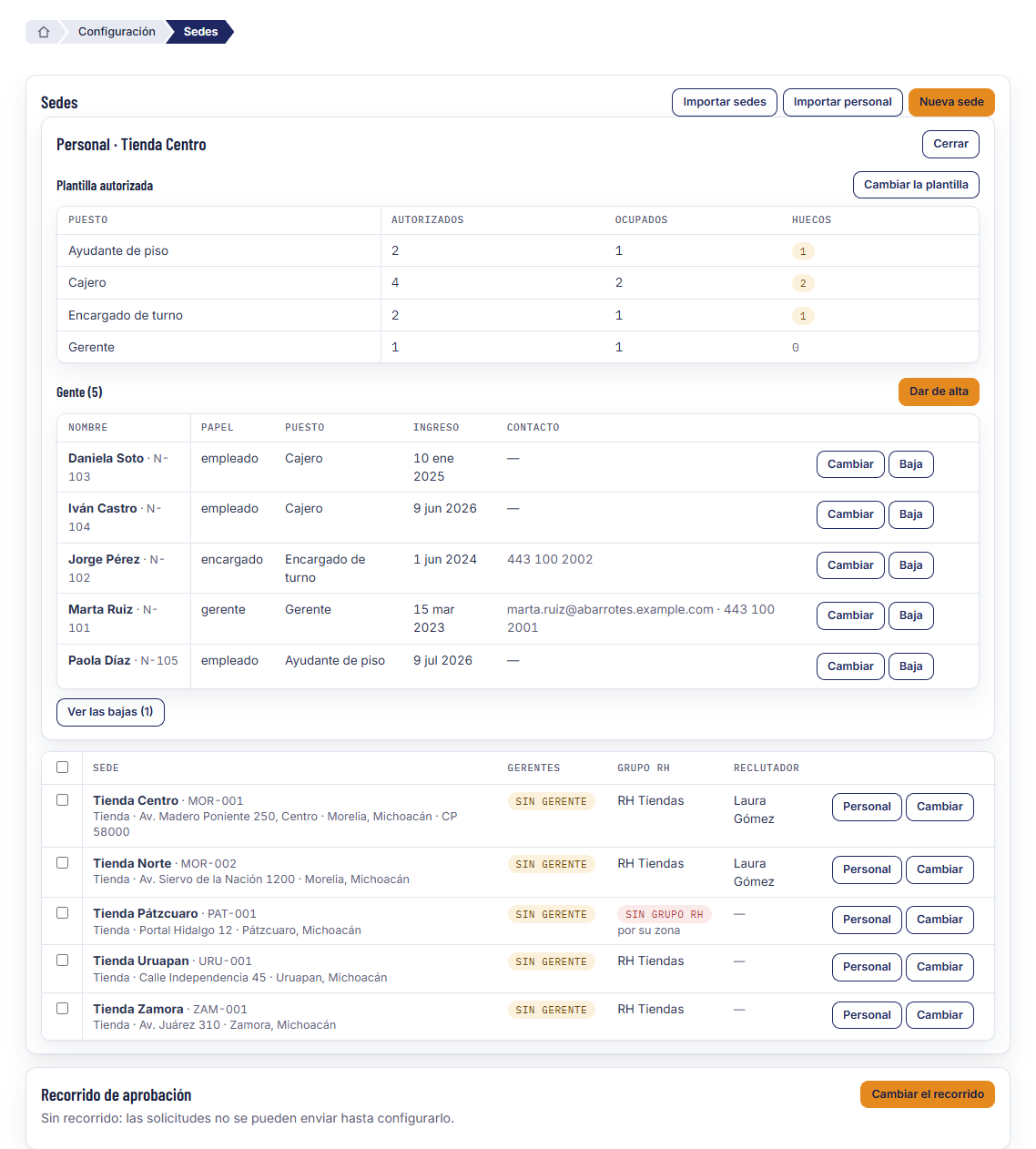
Qué es. La gente de cada sede —el gerente y los empleados, con su papel y su puesto— y su plantilla autorizada: cuántos de cada puesto. De la diferencia salen los huecos, y de un hueco o de una baja, la solicitud de reposición ya llenada.
Para quién. Administrador (todo); gerente de la sede (su gente); supervisor (lo ve todo); quien recluta la sede (la plantilla y quién ocupa cada puesto, sin correos ni teléfonos).
Qué hace
- Plantilla autorizada — quien administra dice, puesto por puesto, cuántos caben (Cajera: 3, Gerente: 1). Junto a cada puesto salen los ocupados (la gente activa con ese puesto) y los huecos.
- Dar de alta — nombre, número de empleado (el de nómina, si lo usan: no se repite en la empresa), papel en la sede (gerente, subgerente, encargado, empleado u otro que escribas), puesto, fecha de ingreso y, si se quiere, correo y teléfono de trabajo. Quien administra puede ligar a la persona con su cuenta de CONVERSA, si es de la empresa (el gerente, quien hace IA Educativa).
- Contratada aquí — quien se contrata para una vacante de la sede entra sola a su gente, con el puesto de la vacante: no hay que darla de alta.
- Baja — con su fecha (no antes de su ingreso) y su motivo. Deja el hueco abierto y queda en Ver las bajas.
- Pedir reposición / Pedir personal — solo el gerente de la sede: abre Solicitudes con la solicitud ya llenada (sede, puesto, plazas y, si viene de una baja, a quién sustituye). Se revisa y se envía como cualquier otra.
- Importar personal (quien administra, en Configuración → Sedes) — la gente de todas las sedes, o su plantilla autorizada, de un CSV:
- La gente: una persona por línea, como sale de la nómina: sede (su código o su nombre) y nombre, y si se tienen, número de empleado, papel, puesto, ingreso, correo, teléfono, baja y motivo. Las fechas, como las escribe Excel: 15/01/2025 o 2025-01-15. A quien ya está se le reconoce por su número de empleado (si cambió de sede, se mueve) o, sin número, por su nombre en esa sede. Si trae fecha de baja, se da de baja; si estaba de baja y vuelve en el archivo sin ella, vuelve. Quien no viene en el archivo se queda como está: nadie se da de baja por faltar. Una columna que no viene no borra lo que había.
- La plantilla autorizada: sede, puesto y autorizados. La de cada sede que venga en el archivo queda exactamente como dice; las demás sedes no cambian.
- Al elegir el archivo se revisa: cuántas personas entran, cambian, se mueven o se dan de baja, y los errores línea por línea (sede que no existe, fecha que no existe, número repetido, correo mal escrito…). Con errores no se importa nada. Importar lo aplica todo junto.
Cómo se usa
- Quien administra: Configuración → Sedes → Personal en la sede, Cambiar la plantilla y Guardar (o, para muchas sedes, Importar personal → La plantilla autorizada).
- El gerente: Mi sede en el menú (con varias sedes, Personal en la que toca), y Dar de alta a su gente.
- Cuando alguien se va: Baja, con su fecha y su motivo, y Pedir la reposición.
Ojo. Quien recluta entra por Reclutamiento → Plantilla: ve la plantilla, los huecos y quién ocupa cada puesto para saber qué buscar, pero no los correos, los teléfonos ni el motivo de las bajas, ni puede cambiar nada. Solo se guarda lo necesario de cada persona: nombre, papel, puesto, fechas y, si se quiere, sus datos de trabajo.
Plantilla de todas las sedes
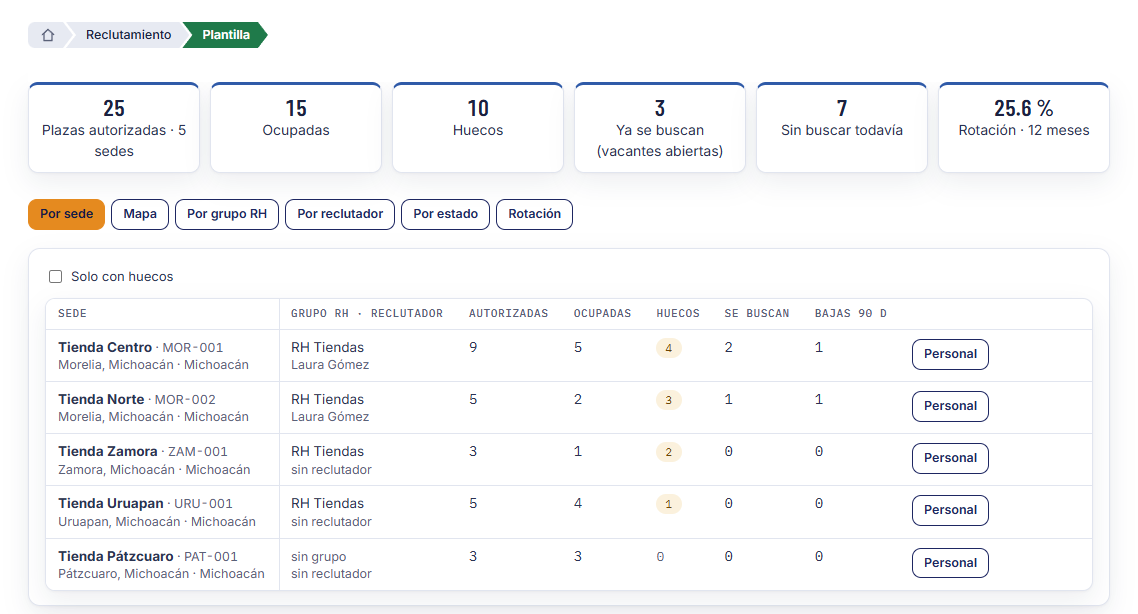
Qué es. Lo que RH mira cada mañana: cuántas plazas caben, cuántas están ocupadas y cuántas faltan en cada sede; cuántos de esos huecos ya se buscan con una vacante abierta de la sede y cuántos nadie busca todavía; y la rotación de los últimos 12 meses.
Para quién. Administrador y supervisor (todas las sedes); reclutador (las que recluta); gerente de sede (las suyas: para él es Mi sede).
Qué hace
- Las cifras de arriba — plazas autorizadas, ocupadas, huecos, ya se buscan, sin buscar y la rotación de 12 meses.
- Por sede — cada sede con su grupo RH y su reclutador, sus plazas, huecos, lo que se busca y las bajas de los últimos 90 días. Primero las que tienen más huecos sin buscar. Solo con huecos deja las que faltan; con muchas sedes, el buscador. Personal abre la gente y la plantilla de esa sede.
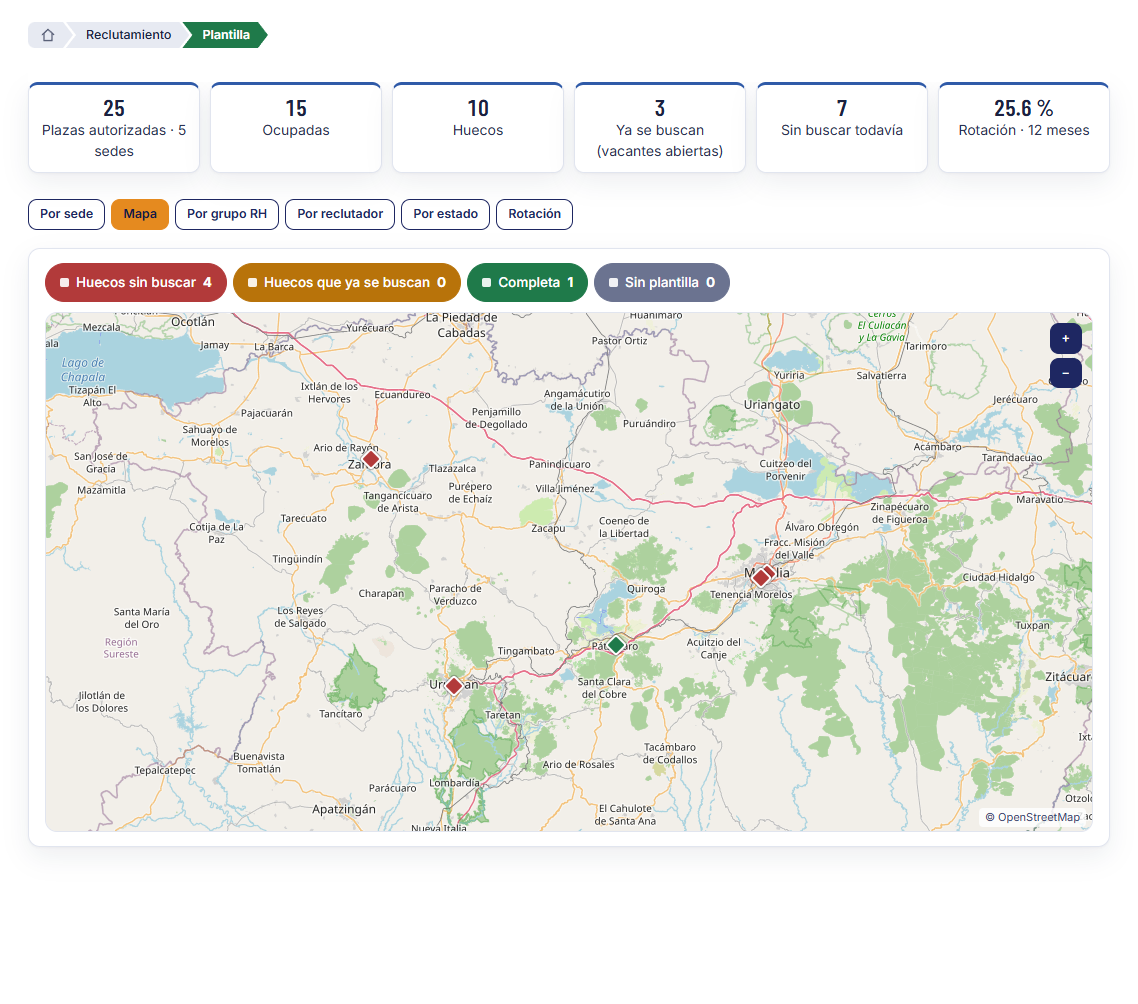
- Mapa — cada sede donde está (por su código postal o su ciudad), con el color de cómo va: huecos sin buscar (rojo), huecos que ya se buscan (ámbar), completa (verde) y sin plantilla (gris). Los botones de arriba, con cuántas hay de cada una, prenden y apagan cada tipo. Al tocar una sede salen sus números y Personal. Las que no tienen código postal ni ciudad que se encuentre no salen: se dice cuántas.
- Por grupo RH, por reclutador, por estado — lo mismo, sumado: dónde falta más gente y quién la tiene que buscar.
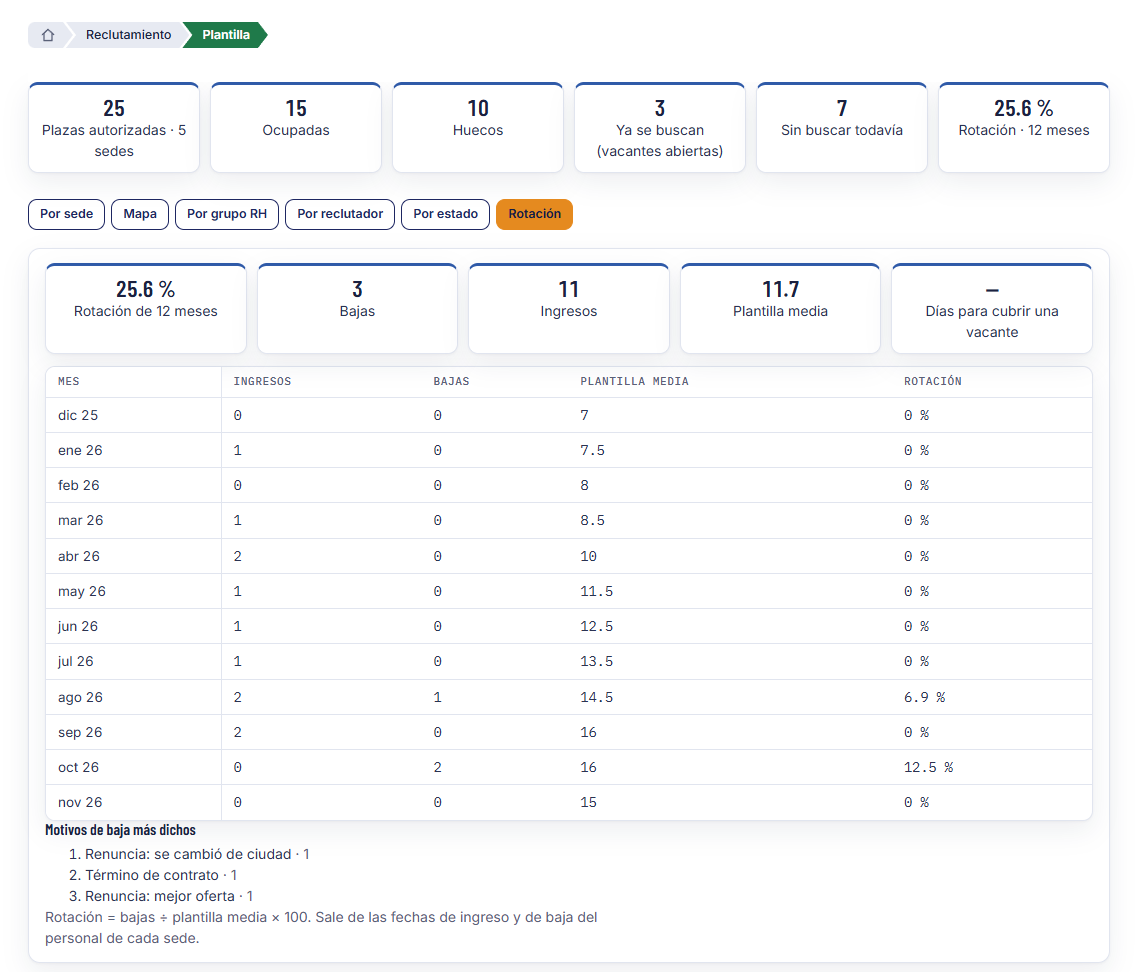
- Rotación — mes por mes: ingresos, bajas, plantilla media y su porcentaje (bajas ÷ plantilla media × 100); los días que tarda en cubrirse una vacante de sede; y los motivos de baja más dichos (solo de las sedes que diriges, supervisas o gerencias: quien solo recluta no los ve).
Cómo se usa
- Reclutamiento → Plantilla (el gerente: Mi sede).
- Marca Solo con huecos y mira la columna Huecos: en ámbar, los que nadie busca todavía.
- Para buscar: el gerente pide personal desde el Personal de la sede; RH abre la vacante de la sede.
Ojo. Sin plantilla autorizada no hay huecos que contar: quien administra la fija en el Personal de cada sede o la importa de un CSV. La rotación sale de las fechas de ingreso y de baja del personal: si no se registran, no hay rotación. El gerente de una sola sede ve directamente su personal.
Mi plan
Qué es. Lo que tu empresa tiene contratado con ILIA y cómo va el mes. En Configuración → Mi plan.
Para quién. Quien dirige; comprar, quien administra.
Qué hace
- Contratado — cada plan, sus módulos, hasta cuándo vale, lo pactado y lo que incluye cada mes (y el tope de vacantes, si tiene).
- Este mes — lo incluido, lo usado y el saldo aparte de cada cosa: entrevistas con Adriana, videos, lecturas IA y sesiones de IA Educativa. Lo incluido se gasta primero; lo que no se usa se pierde a fin de mes. Lo comprado se queda.
- Comprar más — paquetes de lo que tienes encendido, para la empresa (con las compras cerradas, Solicitar una cotización).
Ojo. Contratar, renovar o cambiar de plan se hace con ILIA. Siete días antes de que venza te llega un aviso; si vence y nadie lo renueva, a los quince días sus módulos quedan en solo lectura (nada se borra).
Módulos
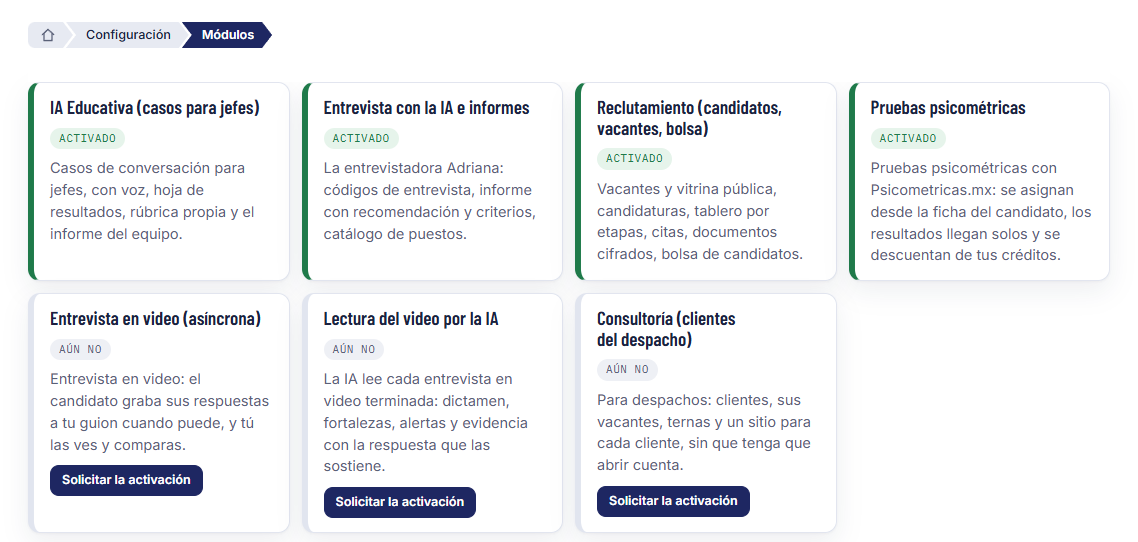
Qué es. El catálogo de lo que tu empresa tiene contratado, con una tarjeta por módulo.
Para quién. Quien dirige la empresa.
Qué hace
- Cada tarjeta dice qué trae el módulo y si está encendido o aún no.
- Se vende con… — Consultoría y Psicométricas van con Reclutamiento; la Lectura IA del video, con el Video. Si pides una sin el otro, ILIA enciende los dos.
- Pedirlo a ILIA — manda la petición con una nota de para qué lo quieres y cuánta gente lo usaría. Si llegas desde un botón «Disponible con el módulo X — Pedirlo a ILIA», ese módulo ya viene abierto para pedirlo.
- Ver lo que hay — en un módulo apagado, abre sus pantallas en solo lectura.
Cómo se usa
- Entra en Configuración → Módulos (o pulsa Pedirlo a ILIA donde te falte uno).
- En el que te falte, pulsa Pedirlo a ILIA.
- Escribe para qué lo quieres y mándalo.
- La respuesta te llega al correo de tu cuenta.
Ojo.
- Los enciende ILIA, no tú. Apagar uno tampoco se hace desde aquí. El catálogo completo, para todos, está en Empezar → Los módulos.
- Apagar no borra. Con un módulo apagado, lo que ya tenías se ve (arriba sale «… está apagado para tu empresa»), pero no se puede crear ni cambiar nada, y nada gasta: los candidatos no entran con sus códigos, no salen recordatorios y la IA no lee. Al encenderlo vuelve todo igual.
- Lo común es de todos: la campana, el saldo de la empresa y el catálogo de puestos funcionan con cualquier módulo.
Ajustes
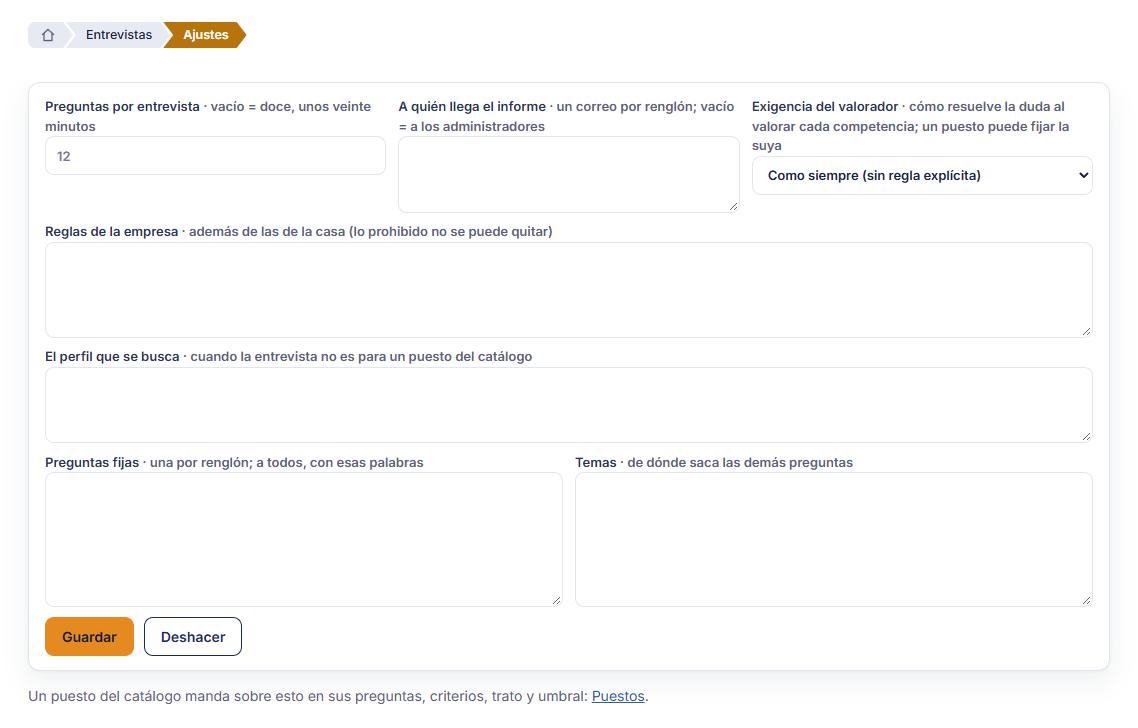
Qué es. Cómo entrevista Adriana en tu empresa (Entrevistas → Ajustes).
Para quién. Administrador.
Qué hace
- Cuántas preguntas hace como máximo.
- Las reglas propias de tu empresa (o las de la casa, si no las cambiaste).
- El perfil de quien busca: qué le importa a tu empresa de un candidato.
- A quién le llega el informe cuando termina una entrevista.
- La exigencia del valorador: cómo resuelve la duda al valorar cada competencia. Exigente (ante la duda, el nivel más bajo; «alto» solo con un caso completo), Equilibrado (ante la duda, medio) o Benévolo (ante la duda, el nivel más alto). Sin elegir, valora como siempre. Un puesto puede fijar la suya.
Cómo se usa
- Entra en Entrevistas → Ajustes.
- Cambia lo que quieras y Guarda.
- Genera un código nuevo para probarlo.
Ojo. Aplica a los códigos nuevos: uno ya generado sigue con las reglas que tenía cuando se hizo.
Acceso de ILIA
Qué es. El permiso para que ILIA, quien lleva CONVERSA, te dé soporte con tus datos (Configuración → Empresa → Acceso de ILIA).
Para quién. Administrador.
Qué hace
- Sin tu permiso, ILIA puede entrar en tu empresa, pero solo ve la configuración (módulos, vacantes, puestos, ajustes) y no cambia nada.
- Dar acceso a ILIA (7 días) — durante siete días ILIA puede leer y cambiar todos los datos de la empresa: candidatos, CV, notas, trascripciones de las entrevistas, videos.
- Renovar 7 días y Quitar el acceso — lo quitas en el acto, cuando quieras.
- Si ILIA lo pide, te llega un aviso en la campana y por correo; lo das tú, o no.
- Por emergencia — si ILIA no puede esperar, entra con un motivo durante cuatro horas sin tu permiso. Te enteras al momento (correo y campana: quién, el motivo y hasta cuándo) y aquí tienes Cerrar el acceso, que lo cierra en el acto. Toda tu gente ve la banda «ILIA está dentro por emergencia» con el motivo.
Ojo.
- Las conversaciones de IA Educativa nunca: son de cada persona, ni siquiera tu empresa las ve.
- Mientras ILIA está dentro, tú ves arriba un aviso fijo que lo dice (y con qué permiso), y el resto de tu gente ve «Mantenimiento en curso».
- Todo lo que ILIA hace queda en la actividad de la empresa, firmado.
- Ni con tu permiso ni por emergencia ILIA invita gente, cambia papeles, quita a nadie ni da de alta webhooks o claves.
- Solo las empresas de prueba de ILIA tienen el acceso completo siempre; la tuya, nunca.
Código de ética
Qué es. El código de ética o de conducta de tu empresa, para que la IA lo tenga en cuenta (Configuración → Empresa → Código de ética).
Para quién. Administrador.
Qué hace
- Tu código — pegas el texto (llano, hasta 8000 caracteres) y Guardar. Desde ese momento la IA lo tiene en cuenta al evaluar las prácticas de IA Educativa, al entrevistar con Adriana y al leer los videos.
- Quitar — vuelve a valer solo el de CONVERSA.
Cómo se usa
- Entra en Configuración → Empresa y baja a Código de ética.
- Pega tu código y Guardar.
- Cada cambio queda en la actividad de la empresa.
Ojo. Sin código propio vale el de CONVERSA. Y con él, también: las reglas de CONVERSA mandan siempre; tu código las complementa y nunca las sustituye. Lo que las contradiga se ignora. Es texto que la IA lee, no órdenes: no sirve para cambiar cómo evalúa.
Integraciones
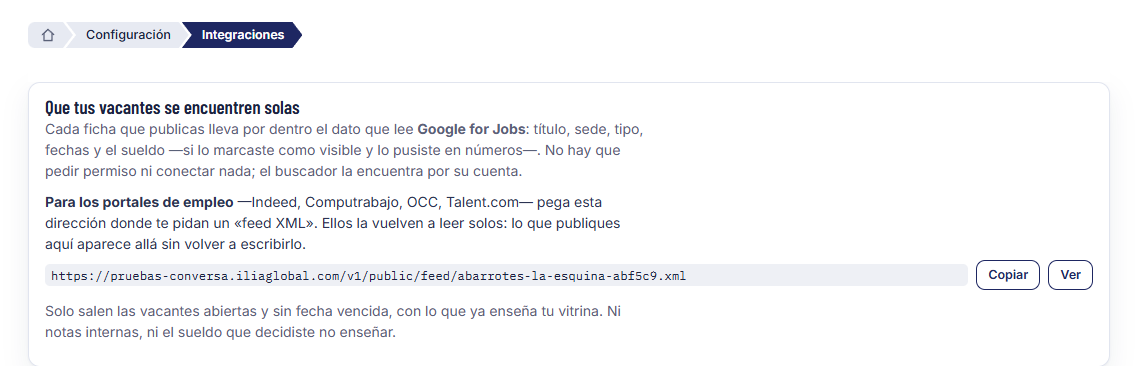
Qué es. Que tus vacantes se encuentren solas: los portales de empleo y Google las leen de CONVERSA sin que las copies.
Para quién. Solo el administrador.
Qué hace
- Google for Jobs — cada ficha de vacante ya lleva por dentro lo que Google lee. No hay que configurar nada.
- Feed XML — una dirección por empresa que se pega una vez en Indeed, Computrabajo, OCC o Talent.com; ellos la releen solos.
Cómo se usa
- Entra en Configuración → Integraciones.
- Copia la dirección del feed (es la dirección completa, con https://, lista para pegar) y pégala donde el portal de empleo pida un «feed». «Ver» la abre para comprobar lo que leen.
Ojo. Los portales releen el feed a su ritmo (normalmente cada día): una vacante nueva tarda en aparecer allá lo que ellos tarden.
El buzón de la empresa
Qué es. Por dónde salen los correos que CONVERSA manda en nombre de tu empresa (Configuración → Empresa → Buzón).
Para quién. Administrador.
Qué hace
- Sin hacer nada — salen por el buzón de CONVERSA, firmados por tu empresa y con tu correo de contacto como «responder a».
- Conectar con Microsoft 365 / Conectar con Google Workspace — y entonces salen con tu dirección. Desconectar lo deshace.
- Ver por dónde salió cada correo — enseña los últimos.
Cómo se usa
- Pulsa Conectar con Microsoft 365 o Conectar con Google Workspace.
- Acepta en la pantalla de tu proveedor y vuelves.
- De vuelta, Sí, conectarlo: solo quien empezó la conexión, con su sesión. Si el enlace del proveedor llegara a otra persona y ella aceptara, no se conecta nada.
- En Microsoft hace falta además que quien administra autorice una vez a CONVERSA para toda la organización: el enlace y el texto para pedírselo están ahí mismo.
Ojo. CONVERSA solo recibe el permiso de enviar, nunca de leer, y no conoce ninguna contraseña. Si el permiso deja de valer, los correos siguen saliendo por CONVERSA y te avisamos.
Lo que gasta la empresa
Qué es. Las dos cuentas que se llevan: las sesiones del saldo y el tope mensual de gasto del modelo y de la voz.
Para quién. Administrador.
Qué hace
- Cada conversación de liderazgo y cada entrevista consumen sesiones del saldo (el Inicio las enseña).
- El uso del modelo y de la voz tiene un tope mensual que fija ILIA.
Ojo. Al llegar al tope no empiezan conversaciones nuevas; las abiertas se terminan. Te avisa por correo al 80 % y al 100 %.
Cuando ILIA entra en tu empresa
Qué es. El master puede entrar en tu empresa como administrador para ayudarte.
Para quién. Todos, para saber qué está pasando.
Ojo.
- Todo lo que toca queda firmado como master en la actividad.
- A tu gente le sale una banda en pantalla que lo dice mientras dura.
- Nunca ve lo que dijo un participante en una práctica: solo las cifras.
Parar y borrar
Qué es. Lo que pasa con una empresa parada, y quién puede borrarla.
Para quién. Administrador (para saberlo) · Master (para hacerlo).
Ojo.
- Una empresa parada por ILIA no deja entrar a nadie y le explica el motivo. Nada se borra.
- Borrar una empresa con todo lo suyo solo lo hace el master, solo si está parada, y tecleando su nombre.