
Participante · Responsable del programa
IA Educativa
Para el participante y para quien lleva el programa · módulo IA Educativa · CONVERSA NEXT
Qué trae el módulo
Qué es. El módulo con el que un jefe ensaya las conversaciones difíciles de su trabajo —una meta no alcanzada, un cambio de turno, un conflicto entre dos, una renuncia— hablando con una persona simulada por inteligencia artificial que reacciona a cómo le hablas.
Para quién. El participante, que practica; y quien lleva el programa, que asigna y lee los resultados.
Qué hace
- Dieciséis casos de la casa, ambientados en tu giro, más los que escriba tu empresa.
- Tres dificultades — accesible, realista, cerrado.
- Diez minutos por conversación, por voz o por escrito.
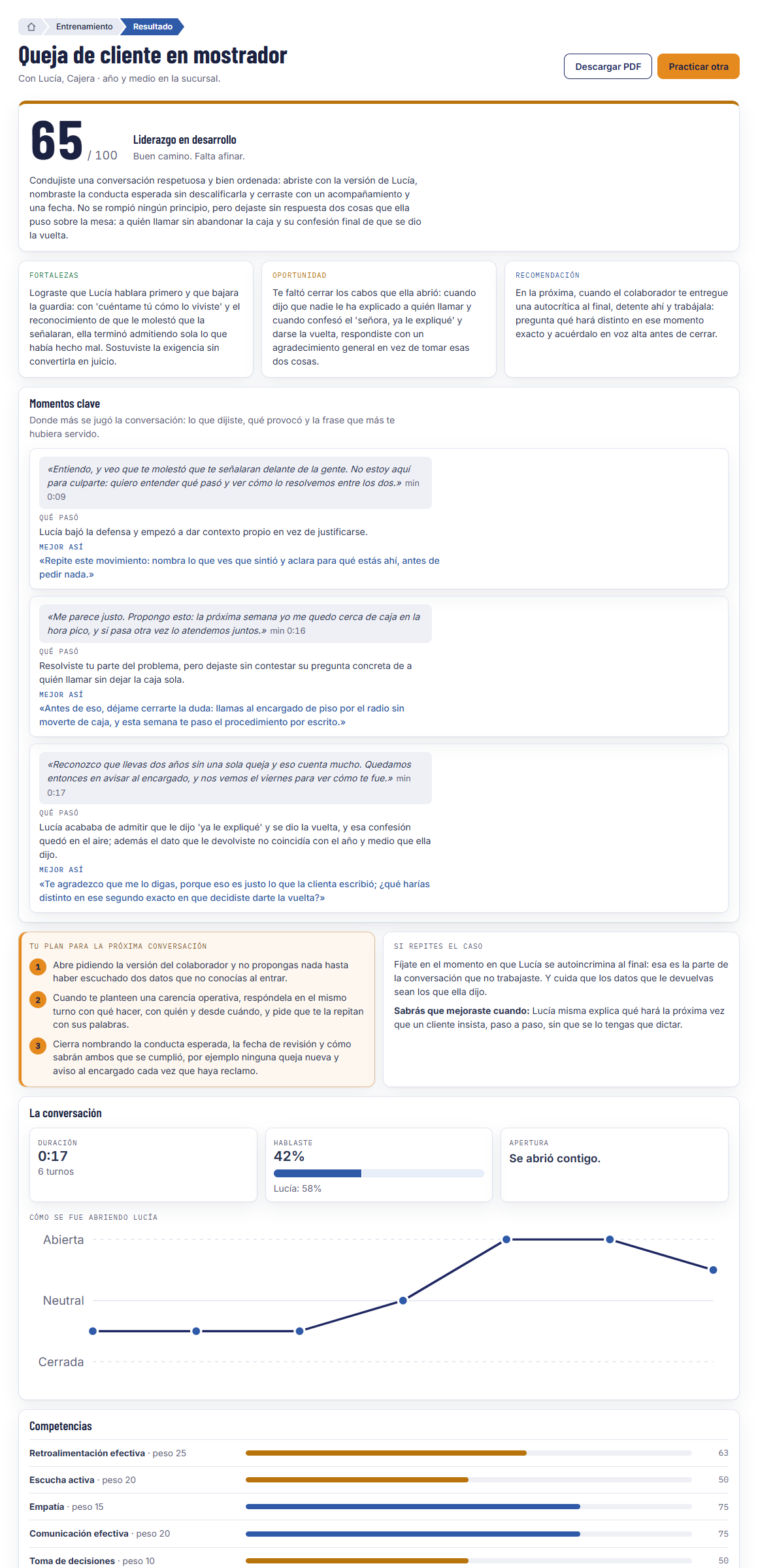
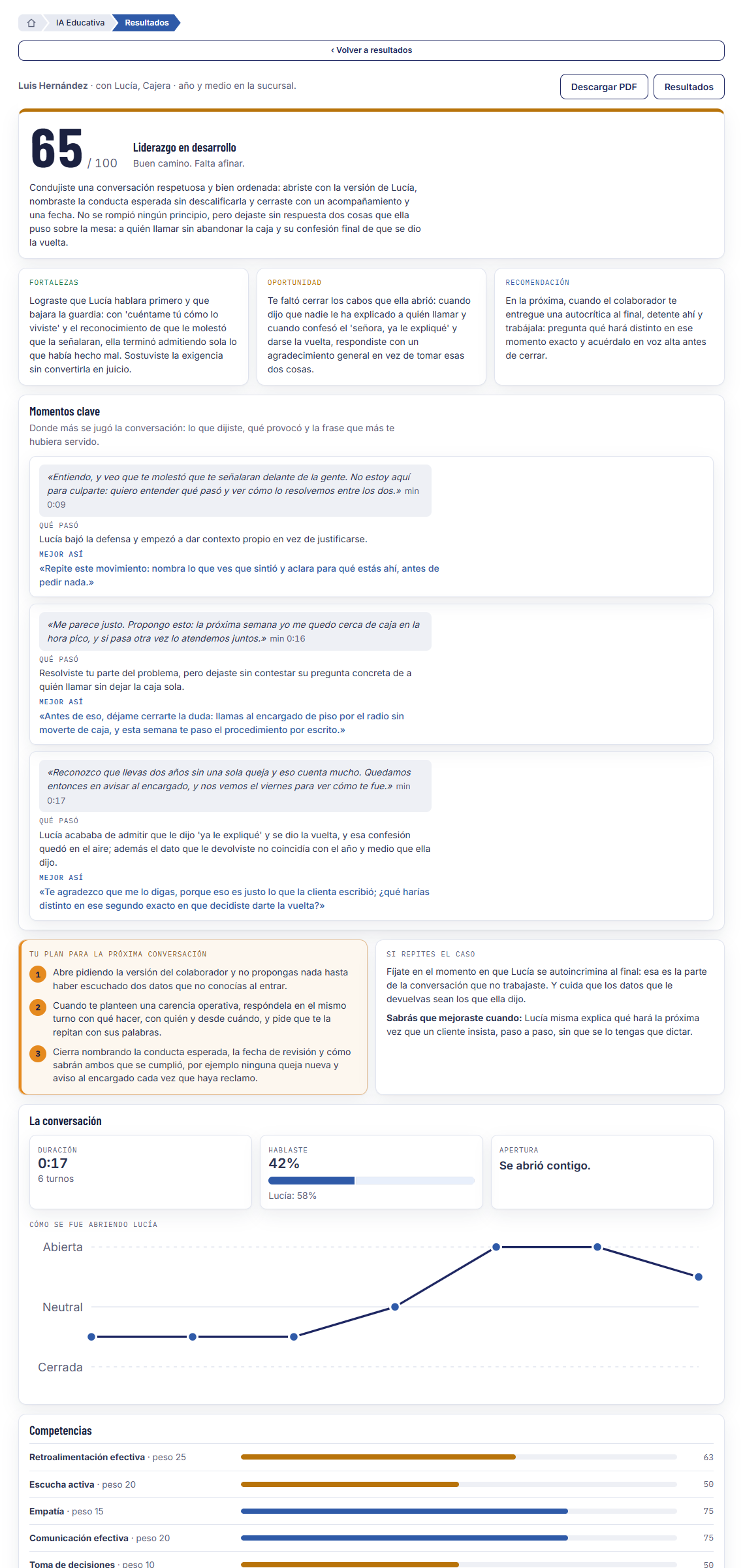
- La hoja de resultados: nivel, competencias, fortalezas, una recomendación, los momentos clave (lo que dijiste, qué provocó y la frase que más te hubiera servido, con su minuto), tu plan para la próxima conversación en tres pasos, en qué fijarte si repites el caso, un ejercicio por competencia, y el arco de la conversación (quién habló cuánto, cuándo se abrió la persona).
Ojo.
- Valora esa conversación, no a la persona. Es material de apoyo para el desarrollo, no un diagnóstico.
- El módulo funciona solo: no necesita Reclutamiento ni Entrevista. Un módulo apagado deja sus datos en solo lectura; el botón de un módulo que no tienes sale con Disponible con el módulo X — Pedirlo a ILIA (la regla común está en Empezar).
Entrenamiento
Qué es. Tu propia práctica, la que pagas tú: eliges caso y dificultad y conversas.
Para quién. Cualquiera con una cuenta.
Qué hace
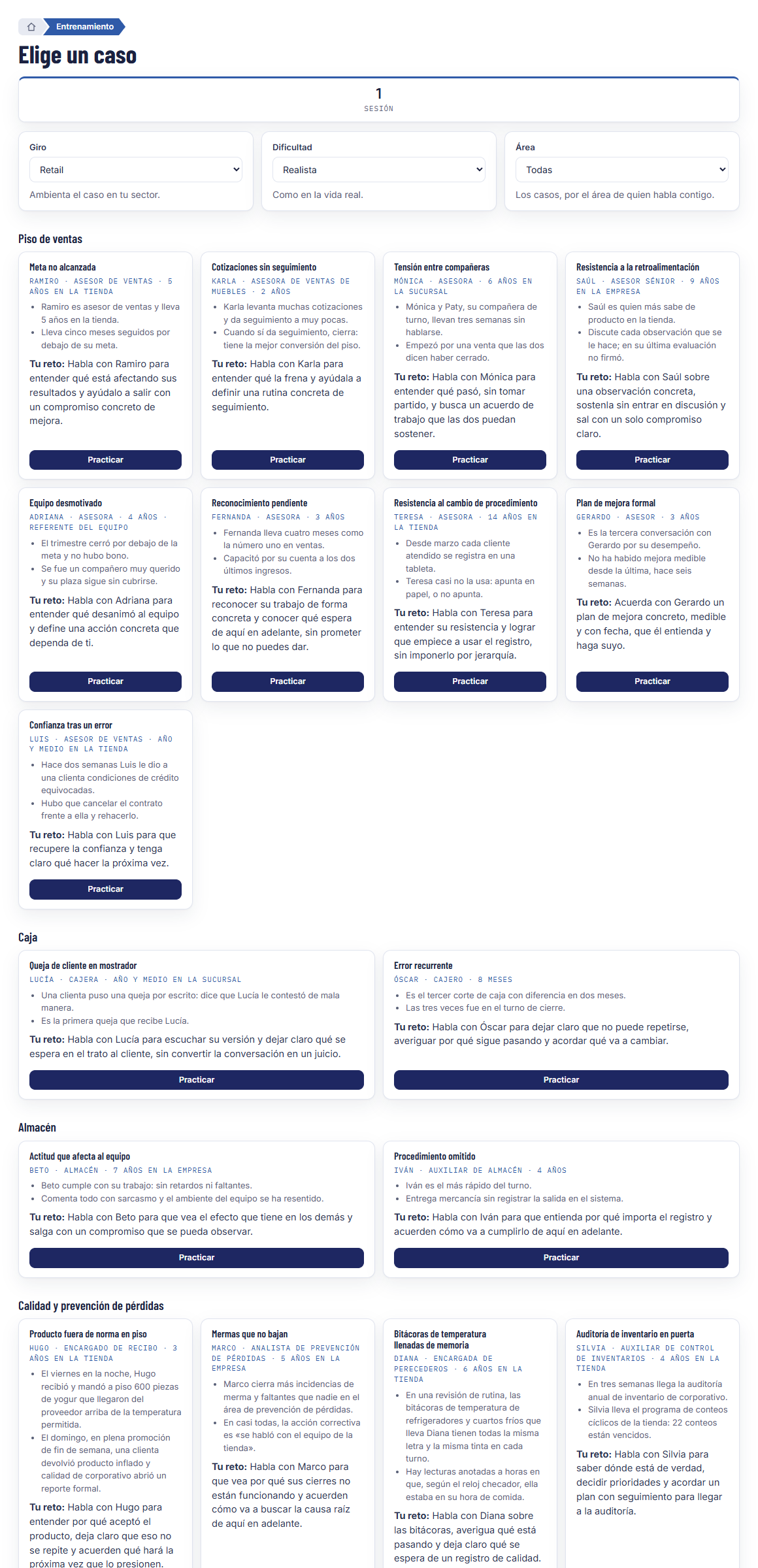
- Elige un caso — por giro, dificultad y área. Los casos salen agrupados por el área de quien habla contigo (en industria: Producción, Calidad, Almacén, Servicio al cliente, Administración y Mandos); Área deja ver una sola. Son 24 en cada giro, cada uno ambientado en su mundo: los 16 de siempre y 8 de Calidad (dejar pasar algo que no cumple, acciones correctivas sin causa raíz, registros llenados de memoria, una auditoría en puerta) y de Administración (pagos duplicados, el cierre de mes tarde, regalos de un proveedor, sueldos comentados).
- Preparación — antes de la conversación, cuatro pasos: en qué consiste el ejercicio, Leer el caso (el botón azul; el caso se lee ahí mismo, ordenado: contexto, tu reto, con quién hablas), prepararte (y probar el sonido) e Iniciar ejercicio. Nada empieza solo: el tiempo corre desde que inicias.
- Modo foco — la persona delante, lo último que dijo y tu última respuesta; Lo anterior despliega los dos intercambios previos y Transcripción abre la conversación entera.
- A mano libre — la conversación va sola: la persona habla, se abre tu micrófono (tienes siete segundos para pensar; si callas, te avisa y puedes pedir Más tiempo), y al callar tú se envía lo dicho. Nunca se envía nada por el solo paso del tiempo. Arriba de la conversación ves quién tiene la palabra: habla, te escucho, procesando.
- Pausar / Seguir — se detiene todo sin perder nada, también el reloj (hasta 15 minutos por conversación; si hablas, sigue sola). Repetir vuelve a decir la última frase; Contestar ya la interrumpe.
- Hablar a mano — si prefieres controlar el micrófono: Hablar, di lo tuyo, Enviar. Es también lo que queda cuando el navegador no puede medir el micrófono.
- Escribir — contestar por escrito.
- Sonido — probar altavoces y micrófono, y elegir el silencio que cierra tu turno (corto, normal o largo, si hablas con pausas).
- Terminar y evaluar — hace la hoja en medio minuto.
Cómo se usa
- Entrenamiento → Elige un caso: giro, dificultad y, si quieres, área; luego el caso.
- En la preparación, Leer el caso y, cuando quieras, Iniciar ejercicio.
- Escucha, contesta cuando quieras y calla: se envía solo. Si prefieres, Hablar a mano o Escribir.
- Cuando ya dijiste lo que ibas a decir, Terminar y evaluar.
Ojo.
- Oye y habla el servidor, así que la voz va igual en cualquier navegador y en el teléfono. Usa audífonos: evitan que el micrófono capte a la otra persona.
- A mano libre el micrófono no se queda abierto para siempre: tras un rato largo sin voz se apaga y te lo dice; Seguir escuchando lo vuelve a abrir.
- Cada práctica usa una sesión del saldo. La primera va de regalo; las demás, en Paquetes (mientras las compras en línea están cerradas, ahí se pide una cotización y te contestan en un día hábil).
- Una conversación abierta del mismo caso se retoma sin cobrar.
Como participante de una empresa
Qué es. Los casos que tu empresa te asignó, en Empresa → IA Educativa → Mis casos.
Para quién. Participante.
Qué hace
- Cuántos intentos te quedan en cada caso asignado.
- Tus hojas de cada intento.
Ojo. La sesión la paga la empresa. Tu hoja la ve quien dirige el programa en tu empresa; nadie más. Lo que practicas por tu cuenta no lo ve tu empresa.
Participantes
Qué es. La pantalla desde la que se reparte el programa: a quién y con qué caso.
Para quién. Quien lleva el programa. Quien no lo lleva ve esta misma pantalla como Mis casos: solo lo suyo, no el resto del equipo.
Qué hace
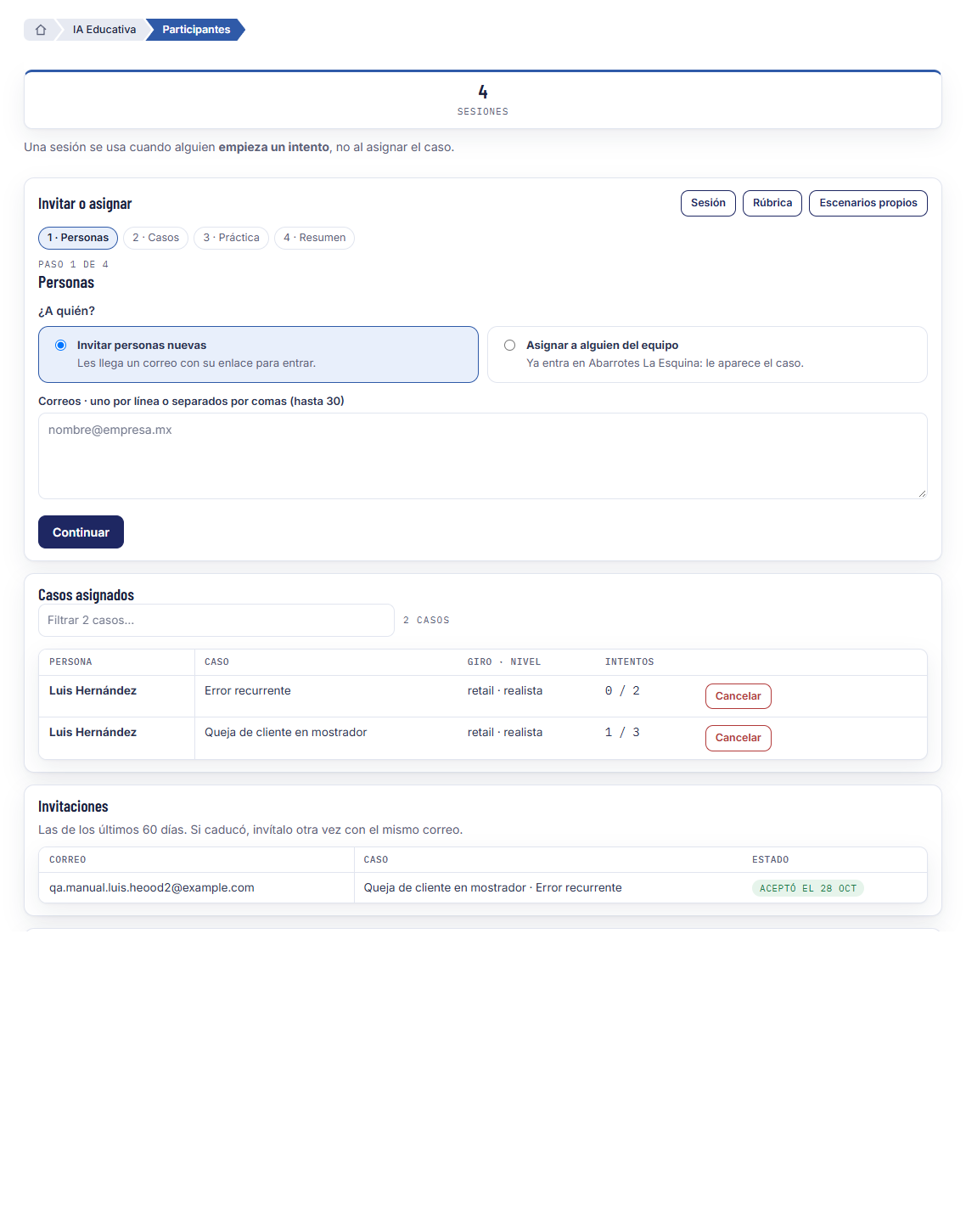
- Invitar o asignar, en cuatro pasos, con Atrás y Continuar (ir y volver no pierde nada):
- Personas — Invitar personas nuevas (hasta 30 correos, uno por línea o separados por comas) o Asignar a alguien del equipo (eliges a la persona).
- Casos — el giro y uno o varios casos (marca las casillas; hasta 10): la persona los recibe todos con una sola invitación y los hace en el orden que quiera. Al invitar puedes no marcar ninguno (entra al equipo y se lo asignas después); para asignar hace falta al menos uno.
- Práctica — dificultad (accesible, realista, cerrado), intentos (1, 2, 3 o 5) y, al invitar, una nota para el correo.
- Resumen — lo que vas a mandar, con Cambiar en cada renglón. Solo aquí se manda: Enviar invitación(es) o Asignar caso(s).
- Después se ve qué pasó con cada correo. A quien ya está en tu empresa se le asigna directo; a quien no, le llega su enlace, que se enseña una vez: Copiar y WhatsApp lo mandan tú mismo.
- Casos asignados — a quién, qué caso y cuántos intentos lleva; Cancelar uno.
- Invitaciones — debajo, quién está invitado y cómo va, también al volver a abrir la pantalla: Pendiente (aún puede entrar con su enlace, y dice hasta cuándo), Aceptó (ya está en el equipo y su caso sale en «Casos asignados») o Caducó (invítalo otra vez con el mismo correo). Las de los últimos 60 días (se ven las 200 más recientes y se dice cuántas hay); las anuladas no salen. Si la lista no carga, lo dice y Reintentar la vuelve a pedir.
- Al invitar a varios: quien ya es de la empresa se reconoce también por un correo secundario que confirmó (recibe el caso, no una invitación). Si un correo no se puede invitar por los dominios de la empresa, no sale ninguna; si uno falla por otra cosa, lo dice en su renglón y los demás sí salen.
- Ver la hoja del equipo — lleva a Resultados.
- Los atajos Sesión, Rúbrica y Escenarios propios llevan a los ajustes de al lado.
Cómo se usa
- IA Educativa → Participantes.
- En Invitar o asignar, elige a quién, el caso y la práctica; revisa el resumen y pulsa Enviar o Asignar caso.
Ojo. Asignar no gasta nada: una sesión del saldo de la empresa se usa cuando la persona empieza un intento. Sin sesiones, el resumen lo avisa y lleva a Comprar sesiones.
Resultados
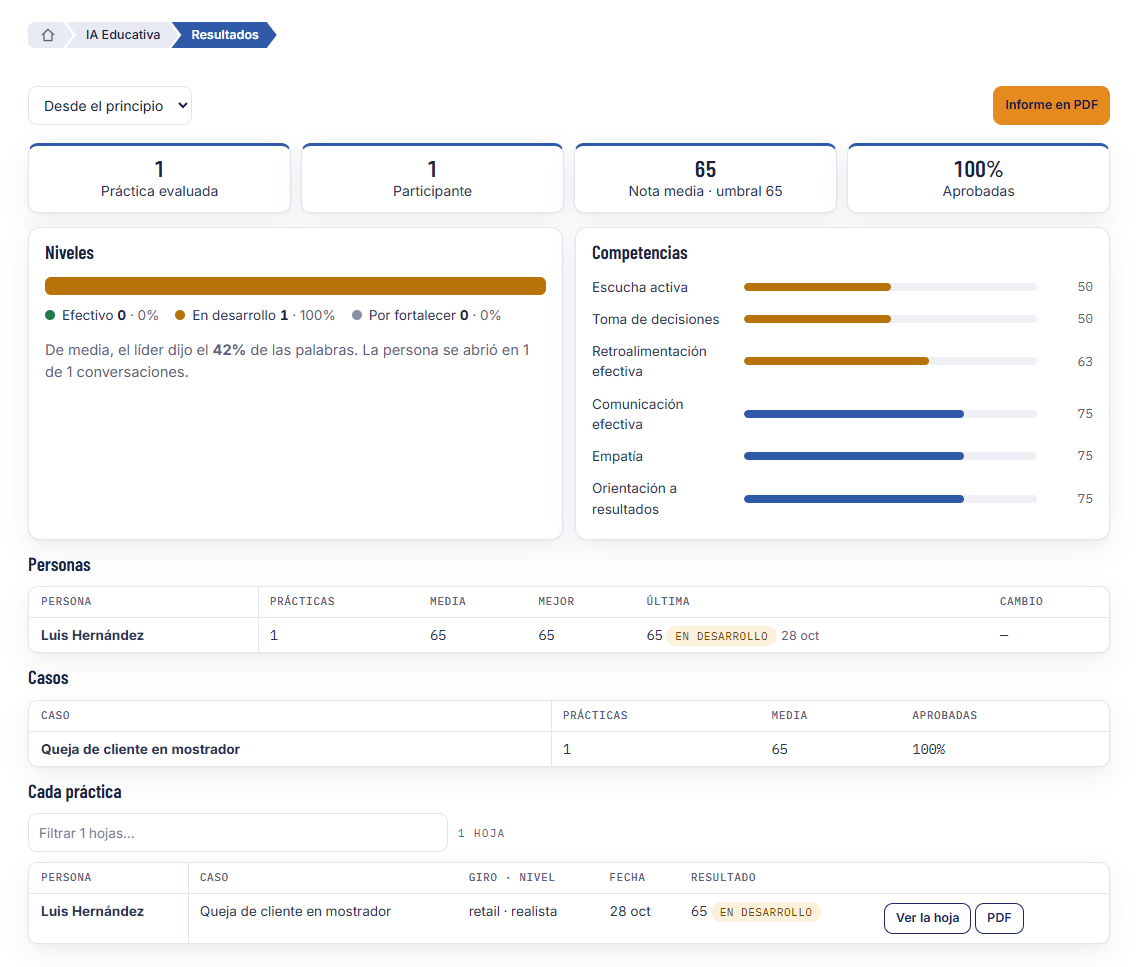
Qué es. La hoja del equipo, calculada por el servidor.
Para quién. Quien lleva el programa · Supervisor · Administrador.
Qué hace
- Prácticas evaluadas y nota media contra el umbral.
- Niveles y las competencias ordenadas de la más floja a la más fuerte.
- Cada persona con su cambio y la nota semana a semana.
- Informe en PDF — se baja con el logo de tu empresa; arriba eliges el periodo.
Cómo se usa
- IA Educativa → Resultados.
- Mira el equipo arriba y la gente debajo.
- Cada hoja individual se abre a un clic.
Ojo. El master ve cuántas prácticas y cuándo, nunca lo que se dijo.
Casos
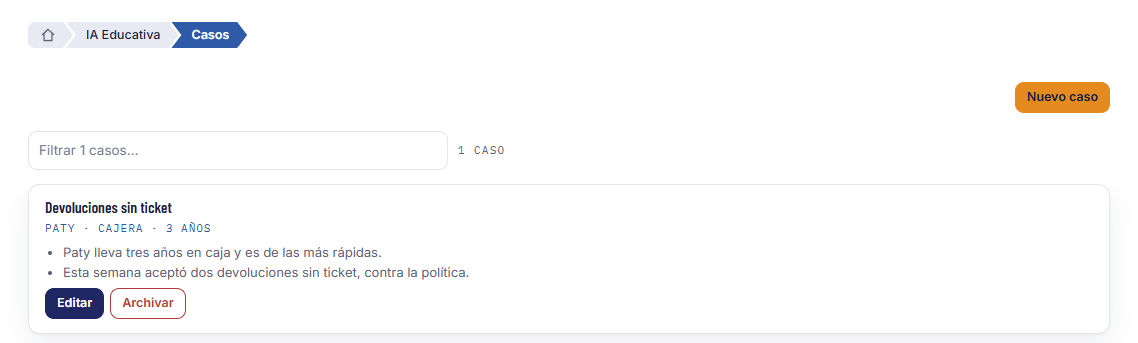
Qué es. Los casos propios de tu empresa. Los dieciséis de la casa ya están disponibles y no se tocan aquí: esta pantalla es para los tuyos.
Para quién. Administrador.
Qué hace
Todos tienen la misma forma:
- Contexto — dónde pasa.
- El reto — qué tienes que conseguir en la conversación.
- La persona simulada — quién es.
- Su actitud inicial — con qué ánimo llega.
Cómo se usa
- IA Educativa → Casos → Nuevo caso.
- Llena Contexto · 3 o 4 datos, el reto, la Ficha del personaje y su Actitud, y elige de 3 a 12 competencias.
- Guarda. Editar lo cambia y Archivar lo retira sin borrarlo.
- Se asigna a tu equipo desde Participantes.
Rúbrica
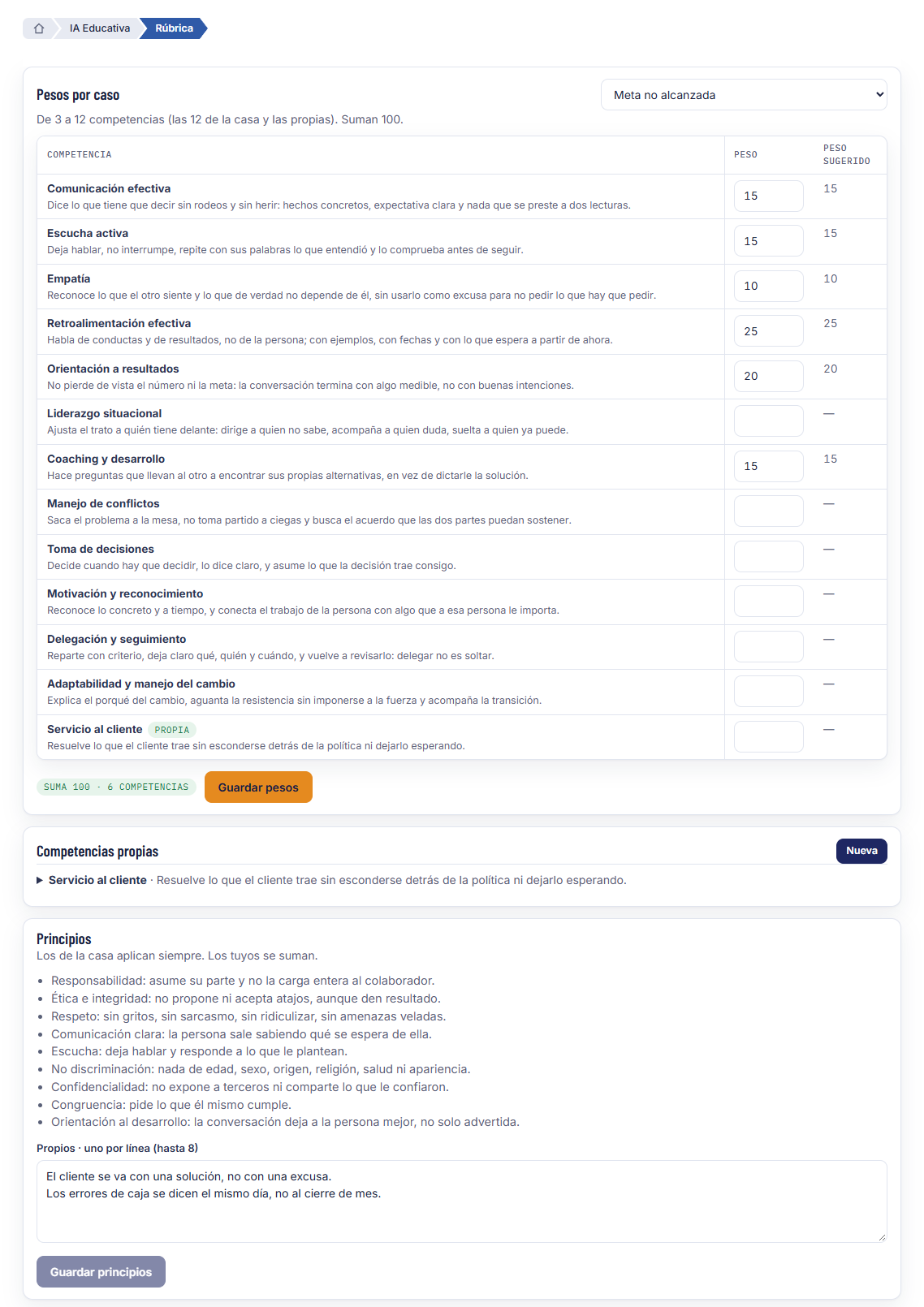
Qué es. Con qué se califica: qué competencias pesan en cada caso.
Para quién. Administrador.
Qué hace
- El peso de cada competencia en cada caso; Guardar pesos lo deja fijo.
- Nueva añade una competencia propia (Editar y Archivar la cambian o la retiran).
- Guardar principios guarda los tuyos, si quieres añadir alguno.
Ojo. Aplica a las conversaciones nuevas: una práctica ya hecha guarda la rúbrica con la que empezó, así que cambiarla después no mueve lo ya evaluado.
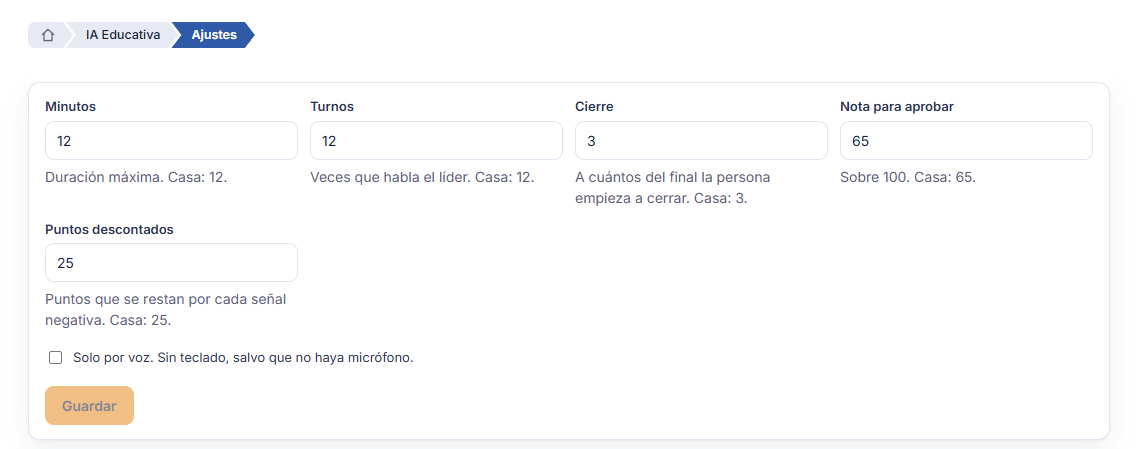
Ajustes
Qué es. Las reglas de la conversación en tu empresa.
Para quién. Administrador.
Qué hace
- Minutos por conversación y turnos.
- Cuándo empieza el cierre.
- El umbral de aprobación y la penalización.
- Solo por voz, si lo quieres así.
- Guardar deja tus reglas; Usar las de la casa las devuelve como venían.
Ojo. Valen para las conversaciones que arrancan desde el cambio; las que ya estaban abiertas siguen con las reglas de antes.
Entrevista de práctica
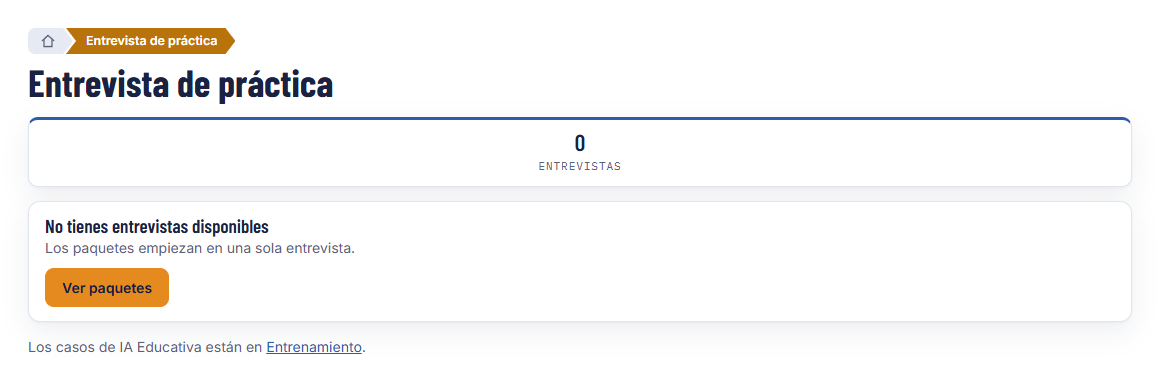
Qué es. Ensayar la entrevista con Adriana —la misma que usan las empresas— para el puesto que tú digas.
Para quién. Cualquiera con una cuenta, y en especial quien va a una entrevista de verdad.
Cómo se usa
- Entrevista de práctica, en la barra de arriba (tras las tres líneas).
- Escribe el puesto para el que quieres ensayar y elige el tipo de trabajo (comercio, industria, logística, servicios o tecnología): la entrevistadora pregunta por lo de ese mundo.
- La entrevista se arma con una de tu bolsa y empieza.
Ojo. Es solo tuya: ni tu empresa ni nadie más la ve. Al terminar recibes una devolución (qué hiciste bien, qué cambiar, cómo contestar mejor) en vez del aviso genérico que recibe un candidato real.
Lo que la hoja no hace
Ojo.
- No diagnostica a la persona ni la califica como jefe.
- Valora esa conversación, con citas de lo que dijo.
- Es material de apoyo para el desarrollo; no sustituye el criterio de quien acompaña.
Con el módulo Reclutamiento
Qué es. La inserción de quien se contrata: lo que se enciende en IA Educativa cuando la empresa también tiene Reclutamiento.
Para quién. Reclutador · Administrador · Responsable del programa.
Qué hace
- Casos de inserción en la vacante — en la vacante, hasta tres casos y su nivel, que hará quien se contrate.
- Invitación al contratar — con Invitarle sola al contratar, al marcar a alguien como contratado le llega la invitación como participante, con esos casos ya puestos.
- Invitar a IA Educativa — botón en la ficha del candidato si no se invitó sola (una vez; después, «En IA Educativa desde el…»).
Ojo. Valen las reglas de siempre de invitar participantes: los dominios permitidos de la empresa y el correo confirmado. Sin Reclutamiento, a los participantes se les invita desde Participantes. El detalle de la vacante está en Reclutar › Con el módulo IA Educativa.