
Despacho de consultoría
Consultoría
Para despachos que reclutan para otras empresas · módulo Consultoría (extensión de Reclutamiento) · CONVERSA NEXT
Qué trae el módulo
Qué es. Lo que necesita un despacho que busca gente para otras empresas: sus clientes, lo que le piden, lo que les entrega y lo que cobra por ello. Es una extensión de Reclutamiento: se vende con él.
Para quién. Despacho de consultoría · Administrador.
Qué hace
- Clientes — las empresas para las que reclutas, con sus enlaces, su garantía y sus honorarios.
- Mesa — lo que pide atención por la mañana.
- Peticiones — lo que tu cliente te pide desde su enlace, sin cuenta.
- Ternas — los finalistas que le entregas, siempre ciegos.
- Consultorías — la otra cara: si tu empresa es la cliente de un despacho externo, aquí ves lo que le encargaste y lo que te entrega.
Ojo.
- Las vacantes, las candidaturas, las citas y la ficha son las de Reclutamiento (Reclutar); Consultoría añade el cliente y su sitio.
- Un módulo apagado deja sus datos en solo lectura; un botón de un módulo que no tienes sale con Disponible con el módulo … — Pedirlo a ILIA (la regla común está en Empezar).
Clientes
Qué es. Las empresas para las que reclutas. (Solo si tienes encendido el módulo de consultoría: es para los despachos que reclutan para otras empresas.)
Para quién. Administrador · Supervisor lo dan de alta y llevan las notas y los enlaces; el reclutador ve solo los clientes de las vacantes que lleva, con el contacto y sin las notas.
Qué hace
- Nuevo cliente — nombre, ciudad, con quién hablas ahí, tus notas y la garantía de reposición en días (90 de la casa; 0 = sin garantía).
- La calibración — debajo de cada cliente, lo que contestó de sus finalistas: cuántos aceptó, cuántos quiso ver y a cuántos dijo que no, con el motivo que más se repite. Si la mitad o más de sus «no» (con tres o más) tienen el mismo motivo, sale el sello patrón: casi siempre es que el encargo está mal —el sueldo, la zona, el perfil— y conviene hablarlo con él.
- El ritmo — debajo del nombre de cada cliente, sus búsquedas de los últimos 12 meses y cuánto tardas en promedio en mandarle la primera terna y en cubrirlas.
- Garantía y Honorarios — en la tabla, cuántas colocaciones tienen la garantía corriendo y, para quien dirige, lo que ese cliente te debe (por cobrar) y lo ya cobrado; arriba, la suma de todos.
- Archivar — sus vacantes y colocaciones siguen contando; solo deja de admitir vacantes nuevas.
- Reactivar — cuando regrese.
- Clientes → Enlaces — le da acceso a las personas del cliente (la que decide, la que opina y la que firma), cada una con su enlace.
Cómo se usa
- Consultoría → Clientes → Nuevo cliente.
- Al publicar una vacante, elige de qué cliente es.
- Desde ese momento todo lo de ese cliente se cuenta aparte: vacantes abiertas, candidaturas sin revisar, las que están en proceso y la gente que le colocaste.
Ojo.
- Un cliente no es una empresa de CONVERSA: no entra aquí, no tiene cuenta y no ve tu cartera. Es un nombre al que le cuelgan vacantes.
- Sin cliente, la vacante es para tu propia empresa.
- Un cliente no se borra: se archiva.
- Cada enlace es personal, vence en un año, lo revocas cuando quieras y se enseña una sola vez (también le llega por correo). La tabla dice si lo abrió y cuántas veces.
Si tu cliente también tiene CONVERSA
Qué es. En vez de mandarle enlaces por correo, tu cliente lo ve desde dentro de su propia empresa.
Cómo se usa
- En Clientes → Enlaces escribe el correo de quien administra su CONVERSA y pulsa Proponer que lo vea desde su CONVERSA.
- Le llega un correo a esa persona.
- Lo acepta ella, desde su empresa, con Aceptar. Solo esa persona —con ese correo, confirmado—: si reenvía el correo a otro, a otro no le sirve.
- Desde entonces, en Clientes → Enlaces ves el sello entra desde su CONVERSA con el nombre de su empresa. Desligar lo corta: deja de verlo desde su empresa y vuelve a los enlaces por correo.
Ojo. Tú solo propones: así nadie se cuelga de nadie. Tu trabajo no se mueve —tus candidatos, vacantes y entrevistas siguen viviendo aquí— y él ve en Consultorías, dentro de su portal, solo lo que te pidió y lo que le entregas. Si un día se desengancha, no se borra nada: vuelve al enlace por correo.
Mesa
Qué es. La pantalla que abres por la mañana si reclutas para varios clientes.
Para quién. Despacho de consultoría.
Qué hace
- Peticiones por revisar — lo que tus clientes te pidieron y nadie ha contestado (una vacante nueva, pararla, cancelarla, un cambio), con quién la pidió y desde cuándo. Revisarla te lleva a ella en Peticiones. Un cliente con una petición sale aunque todavía no tenga ninguna vacante.
- Cada cliente con sus vacantes vivas: cuántas candidaturas llegaron sin revisar, cuántas están en el proceso y cuántos días lleva cada vacante sin que se mueva nada.
- Arriba, lo que pide atención: primero quien tiene peticiones por revisar, luego quien tiene gente sin revisar, después lo que lleva más tiempo parado.
Ojo. A los 7 días una vacante se marca en ámbar; a los 14, en rojo.
Peticiones
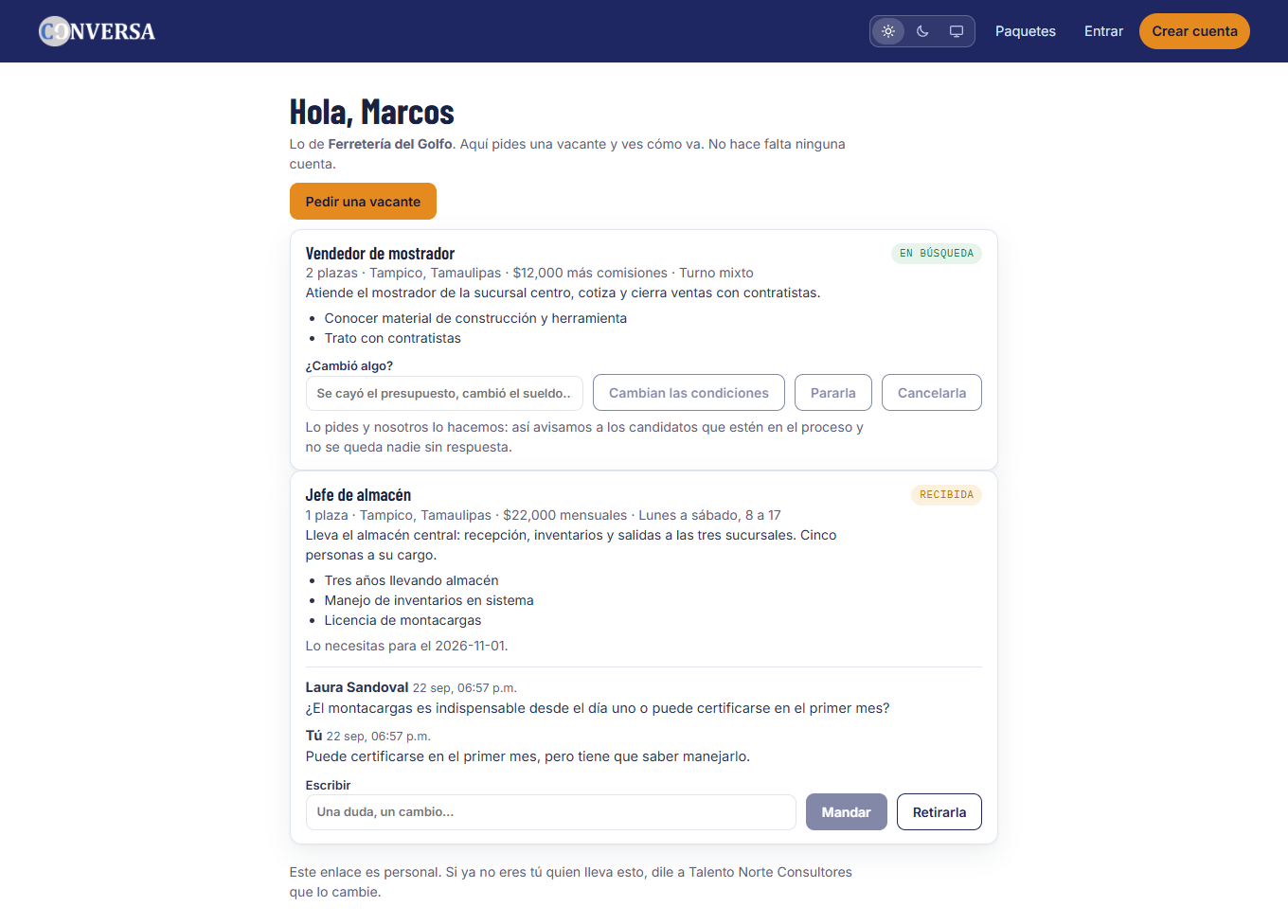
Qué es. Lo que tu cliente te pide desde su enlace: una vacante nueva, corta a propósito.
Para quién. Despacho de consultoría.
Qué hace
- El cliente entra sin crear ninguna cuenta, y ahí dentro solo está lo suyo. Escribe: puesto, plazas, dónde, qué hace, lo que no puede faltar, sueldo, turno y para cuándo.
- Mandar — preguntar o contestar al cliente: la conversación vive en la misma página.
- Revisar y crear la vacante — abre el formulario de la vacante ya llenado con la petición, con lo que pidió el cliente a la vista (sus palabras, su sueldo, sus plazas). Ajusta lo que haga falta —el título, el sueldo como número, lo indispensable, el puesto del catálogo, la sede, quién la lleva— y Publicar: nace la vacante, colgada de esa petición y de su cliente. El cliente ve en su enlace «Así la publicamos», la versión final (no tiene que aprobarla).
- Dividir… — cuando una petición son varias búsquedas («3 cajeras y 1 almacenista»): escribe cada puesto con sus plazas. La primera parte se queda en la petición y las demás nacen como peticiones hermanas (dicen de cuál salieron); cada una tiene su vacante. El cliente las ve por separado y se le avisa.
- Sumar a una vacante abierta… — cuando el cliente pide más de lo que ya buscas para él: elige su vacante abierta y sus plazas se suman a ella, sin duplicarla. La petición queda En búsqueda con esa vacante.
- No tomarla — escribiendo el porqué (pide confirmación: se le contesta al cliente y la petición se cierra).
Cómo se usa
- Te llega aquí y por correo.
- Pregúntale lo que falte.
- Revisar y crear la vacante (o divídela, o súmala a la que ya está abierta), o no la tomes con su motivo.
Ojo. El sueldo que escribió el cliente queda en las notas internas; el número lo pones tú al revisarla, y hasta entonces la vacante no lo enseña en la vitrina. Mientras no la contestes, el cliente puede retirarla, y en todo momento ve en qué va: Recibida, En búsqueda, En pausa, Cerrada.
Ojo, los avisos al cliente. Al cliente le escribes tú (el correo va con tu firma) y cada aviso lleva el botón que entra a su sitio, con su enlace personal: no tiene que buscar el primer correo. Le llega cuando aceptas o no tomas su petición, cuando le preguntas algo, cuando pausas, retomas, das por cubierta o cancelas la vacante que salió de su petición, cuando le mandas la terna (el botón lleva directo a sus finalistas) y cuando le añades a alguien a una terna que ya tenía. Lo que pidió él mismo (pararla, cancelarla) se le contesta una sola vez. Los enlaces dados antes del 05/11/2026 reciben los avisos sin botón: si quieres que lo tengan, revócalo y dale uno nuevo.
Los números del trabajo
Qué es. En cada búsqueda aceptada, una línea con lo que hay detrás: candidatos vistos, en proceso, finalistas, los que no siguieron por el sueldo (descartados con el motivo «Sueldo o condiciones») y los que eligieron otra oferta. La ve también el cliente, en su enlace y en su CONVERSA.
Ojo. Es el argumento para la conversación del sueldo: «de 12, 2 no siguieron por el sueldo» se discute con datos. Para que cuente bien, descarta con su motivo.
Contratados, garantía y honorarios
Qué es. En cada búsqueda aceptada, a quién contrataste, hasta cuándo corre la garantía de reposición y cuánto le cobras por ella.
Qué hace
- Contratados — al mover a alguien a Contratado en una vacante de cliente, se apunta hasta cuándo corre la garantía: los días del cliente contados desde el ingreso (o desde hoy, si no hay fecha de ingreso; si la cambias, se vuelve a contar). Al cliente le llega un aviso con la fecha.
- Dejó el puesto… — el día y qué pasó. Dentro de la garantía, la búsqueda se reabre sola y sin costo: la vacante vuelve a abierta, la petición a En búsqueda con el sello de la reposición, y se avisa al cliente y a quien dirige. Si la vacante estaba en pausa o cancelada, no se reabre sola: te avisa la campana para que la retomes. Fuera de la garantía, queda anotado y no se reabre nada.
- El cliente también lo puede decir desde su enlace o desde su CONVERSA (Ya no está con nosotros…): quien se entera primero. Solo de la gente que le contrataste a él, solo quien decide (no quien solo opina) y con una fecha de, como mucho, un mes atrás; lo de antes lo ve contigo. Nunca con una fecha de antes de que entrara.
- Proponer condiciones… (solo quien dirige) — antes de empezar, o ya en búsqueda, mándale al cliente tus honorarios (un porcentaje del sueldo anual o un monto) y los días de garantía de esa búsqueda. El cliente las ve en su petición y quien decide las acepta (queda quién y cuándo). Al contratar, los honorarios quedan por cobrar solos —con un porcentaje, sobre el sueldo mensual de la vacante— y la garantía es la acordada.
- Cómo va — en cada petición, su línea de tiempo: pedida, vacante publicada, primer candidato, primera terna, primera respuesta, primera contratación, cubierta; y lo que tardó (primera terna en N días · cubierta en M días). La ve también el cliente.
- Honorarios (solo quien dirige) — Anotar: un monto, o un porcentaje del sueldo anual (el porcentaje y el sueldo mensual: el monto se calcula solo), por cobrar o cobrado, y una nota (la factura, un anticipo). Marcar cobrado de un clic.
Cada noche, solo.
- Seguimiento del colocado — a los 30, 60 y 90 días del ingreso, al cliente le llega «¿Cómo va Pedro?» con un botón: Va bien, Regular o Ya no está. Si va regular, te avisa la campana para que le llames antes de que sea un reclamo; si ya no está y la garantía corre, la búsqueda se reabre sola.
- Garantía por vencer — a una semana de que venza la garantía de alguien, aviso en la campana (una vez): buen momento para preguntar cómo va.
- Resumen del mes — los primeros días de cada mes, al cliente le llega su resumen del mes anterior: búsquedas abiertas, candidatos vistos, ternas entregadas, contrataciones y garantías corriendo. Si no hubo nada que contar, no se le escribe.
- Cliente frío — si un cliente deja de pedir (sin búsquedas vivas y sin peticiones en el doble de lo que solía tardar, o cuatro meses si solo pidió una vez), te avisa la campana: «4 meses sin peticiones; antes pedía una cada 5 semanas». Una vez por enfriamiento.
Ojo. Los honorarios son un registro para no perder la cuenta, no una factura: CONVERSA no factura. Quien recluta trabaja la búsqueda sin verlos, y el cliente nunca los ve.
Desde tu vitrina: «Solicita personal»
Qué es. Si tu empresa es un despacho, tu vitrina pública (Trabaja con nosotros) enseña además Solicitar personal: un formulario corto para una empresa que todavía no es tu cliente y busca gente. Es una puerta comercial abierta las 24 horas.
Qué hace
- La empresa escribe quién es (empresa, nombre, correo y, si quiere, teléfono) y lo de siempre: puesto, plazas, dónde, sueldo, turno, para cuándo, qué hace y lo que no puede faltar. Acepta el aviso de privacidad.
- Le llega por correo su enlace para seguir la solicitud y escribirte, sin crear cuenta. Solo por correo: así la ve únicamente quien tiene ese buzón.
- A ti te cae como una petición más —en la Mesa, en Peticiones con el sello Desde tu vitrina y en la campana—, con sus datos de contacto. En Clientes no aparece todavía: no es tu cliente hasta que la aceptas.
- Aceptar (quien dirige) — pasa a ser tu cliente y nace la vacante. Si escribe desde el correo de un cliente tuyo (el suyo o el de uno de sus contactos, también de uno archivado), se le suma a ese cliente: su petición pasa a él y no se duplica la ficha. Si solo se llama igual que uno tuyo pero escribe desde otro correo, queda como cliente aparte, con su correo en el nombre, y no ve nada del otro: un nombre lo escribe cualquiera. Si es la misma empresa, confírmalo por teléfono y dale acceso desde Clientes. La petición te avisa de las dos cosas antes de aceptar.
- No tomarla — le llega tu porqué, y su enlace se cierra para siempre.
- Mientras no la aceptes, quien la mandó sigue su solicitud y te escribe, pero no pide más vacantes.
Ojo. Para frenar el abuso: el correo que le llega no lleva nada de lo que escribió (sale por el buzón de CONVERSA, no por el tuyo); si el mismo correo vuelve a mandar en el día, no se guarda ni se le escribe; tres al día desde la misma conexión (diez entre todos los despachos) y treinta al día por despacho; y diez mensajes al día mientras no es tu cliente (cuarenta, a un cliente). Los robots que llenan el campo escondido reciben un «sí» y no se guarda nada.
Cuando al cliente le cambian las condiciones
Qué es. El cliente pide —no hace— cambiar las condiciones, parar la vacante o cancelarla, escribiendo siempre qué pasó. La vacante sigue siendo tuya.
Qué hace
- Parar — la deja en pausa.
- Cancelar — la deja cancelada con su motivo. Una cancelación no cuenta como colocación.
- Cambian las condiciones — además de contarlo, el cliente puede decir con datos las plazas, el horario, para cuándo y el sueldo. Los ves en la petición («Pide cambiar: plazas: 4 · horario…») y Aceptar: aplicar el cambio los pone en la vacante de un clic (plazas, horario y fecha límite; lo que dice del sueldo va a las notas internas, y el número lo pones tú). Sin datos, queda anotado para que edites la vacante.
Ojo. Aquí verás en ámbar lo que hay vivo: candidaturas en proceso y citas puestas. Hay que despacharlas antes de apagar nada: descartar con motivo, cancelar citas.
Ternas
Qué es. Los finalistas que le entregas a un cliente.
Para quién. Despacho de consultoría.
Cómo se usa
- Consultoría → Ternas → Nueva terna.
- Elige la vacante (solo las de un cliente) y marca a los finalistas.
- Pon cuántos candidatos viste para llegar a ellos y escríbele dos líneas.
- Mandar: hasta entonces nace en borrador y el cliente no la ve. Un borrador equivocado se tira con Borrar el borrador.
- Ya mandada, Quitar saca a un finalista (el cliente deja de verlo) y Añadir finalistas suma otros.
Con el módulo Entrevista o Video. Ver la sección Con el módulo Entrevista o Video, más abajo.
Ojo.
- El cliente ve de cada finalista su video, lo que leyó la IA con su cita y minuto exacto, el encaje y su currículum — todo ciego: sin teléfono ni correo, currículum limpio de contactos.
- Junto a cada respuesta ves quién del cliente contestó. Si contestó quien decide, quien solo opina no la cambia: su opinión te llega como mensaje.
- Contesta uno por uno: Lo acepto; No, eligiendo el motivo (le falta experiencia, pide más sueldo, vive lejos, no es el perfil, no tiene la disponibilidad u otro); o Proponer entrevista, con hasta tres horas que le van bien y cómo (en persona, por videollamada o por teléfono). Te llega por correo con todo dicho.
- Agendar — en la terna, junto a cada hora que propuso el cliente: pone la cita con el módulo de citas de siempre. Al candidato le llega su invitación para confirmar, y el cliente ve en su terna cuándo quedó (y le llega un aviso). El lugar o el enlace de la videollamada los cambias después en Citas.
- Informe de Adriana — si el finalista hizo la entrevista con Adriana, una casilla Compartirlo con el cliente. Lo ve ciego: la recomendación con su nota y el umbral, el resumen, lo que sostiene, lo que conviene verificar y el nivel de cada criterio; ni contactos ni transcripción. Lo decides tú, finalista por finalista, y lo puedes quitar cuando quieras. Compártelo cuando el candidato esté de acuerdo.
- La terna está viva: añadir un cuarto candidato no borra lo que ya había contestado de los demás, y al cliente le llega un aviso.
- El permiso del candidato — nadie llega a tu cliente sin su permiso (en México lo pide la ley de datos personales, y un cliente grande lo pide por escrito). Cada finalista lleva su sello: con permiso, permiso pedido, falta su permiso o sin permiso: no quiso. Pedir permiso les manda un correo con tu firma para aceptarlo (uno al día como mucho). Mientras falte alguno, Mandársela no se puede; a una terna ya mandada tampoco entra nadie sin permiso. Quien se postula a la vacante desde tu vitrina lo puede dar ahí mismo. Si alguien lo retira, tu cliente deja de verlo desde ese momento (lo sabrás por la campana); tú lo sigues viendo.
- Terna en PDF y Ficha PDF — la ficha ciega con tu logo y tu nombre: el currículum reemitido sin teléfono, correo ni direcciones, lo que leyó la IA del video y, si lo compartes, el informe de Adriana. La terna entera lleva una portada (la vacante, cuántos viste, lo que le escribiste) y una hoja por finalista; la ficha es de uno solo. Es el documento que hoy se rehace a mano en Word. El cliente también la baja, con Descargar en PDF, desde su terna.
- Tu cliente ya lo vio — al armar una terna y en la tabla de cada terna, junto al nombre: esa persona ya estuvo en otra terna para el mismo cliente, cuándo, en qué vacante y qué dijo (por ejemplo «dijo que no, vive lejos»). Así no la vuelves a presentar sin saberlo. El cliente no lo ve.
Consultorías
Qué es. Los despachos que buscan gente para ti, en Reclutamiento → Consultorías. (La ve una empresa que es cliente de un despacho externo, no el despacho.)
Para quién. Administrador de una empresa que contrata un despacho.
Qué hace
- Cada despacho con lo que le encargaste y lo que te entregó.
- Abrir — la ventana de ese despacho. Arriba, Tus vacantes: las abiertas y en pausa de tu empresa, y en la columna «Con este despacho» si ya se la encargaste y en qué va (Recibida, En búsqueda, En pausa, Cerrada).
- Encargarle N vacantes — marcas las que quieras y se las mandas. Cada una le llega como petición con lo que la vacante ya dice (puesto, plazas, sede, descripción, lo indispensable, sueldo, horario, fecha límite). No reescribes nada.
- Pedir algo que no es vacante mía — la petición a mano, para algo que todavía no creaste como vacante.
- En cada terna ves sus finalistas y contestas Lo acepto, No (con el motivo) o Proponer entrevista (con hasta tres horas que te van bien). La cita la pone el despacho y la ves ahí mismo. Si el despacho te comparte el informe de la entrevista con Adriana, sale debajo de cada finalista.
- Quitar — solo te la saca de esta lista.
Cómo se usa
- Crea la vacante como siempre, en Reclutamiento → Vacantes.
- Consultorías → Abrir el despacho al que se la das.
- Marca la vacante (o varias) y Encargarle.
- Si quieres que dos despachos compitan, abre el otro y encárgasela también: cada uno la trabaja por su lado.
Ojo, los avisos. Lo que el despacho te contesta —tu petición aceptada, la búsqueda en pausa o retomada, la terna lista— te llega a la campana (grupo Consultorías) y por correo a quien dirige, con el botón que lleva a esta pantalla.
Ojo. Puedes tener varias consultorías a la vez y no se ven entre ellas: ninguna sabe si otra tiene la misma vacante. Una vacante ya encargada a un despacho no se le vuelve a mandar (la casilla sale apagada). Cuando das por cubierta o cancelas tu vacante en Vacantes, lo encargado se retira solo: la petición sin contestar se retira, y a la que ya estaba en búsqueda le llega al despacho un «cancelar» con el motivo, para que despache a sus candidatos. Pausarla en tu casa no avisa: pídeselo desde su petición (Pararla). Quitar no termina el trato: vuelve al enlace por correo.
Con el módulo Entrevista o Video
Qué es. Lo que se suma a una terna cuando el despacho también tiene Entrevista o Video.
Para quién. Despacho de consultoría.
Qué hace
- Informe de Adriana (módulo Entrevista) — una casilla Compartirlo con el cliente, finalista por finalista. Lo ve ciego: recomendación con su nota y umbral, resumen, lo que sostiene, lo que conviene verificar y el nivel de cada criterio; ni contactos ni transcripción.
- Video y lectura IA (módulo Video) — las respuestas en video y, con la lectura encendida, lo que leyó la IA con su cita y minuto exacto. También ciegos.
- Terna en PDF y Ficha PDF — llevan lo que leyó la IA del video y, si lo compartes, el informe de Adriana.
Ojo. Si un módulo se apaga, el cliente deja de verlo y vuelve a verlo al encenderlo. Sin ninguno de los dos, la terna lleva el currículum ciego y el encaje.
Con el módulo Reclutamiento
Qué es. El módulo Consultoría no tiene vacantes propias: cuelga de Reclutamiento.
Para quién. Despacho de consultoría.
Qué hace
- Vacantes — al publicar una, eliges de qué cliente es; sin cliente, es para tu empresa.
- Candidatos y etapas — el proceso es el de siempre; al mover a alguien a Contratado en una vacante de cliente corre su garantía.
- Despachos — en la ficha de la vacante sale a qué despachos se la encargaste.